Aufgabe: Bewertung jeder Abgabe durch mehrere Lehrende
Assignment: Grading of each submission by multiple teachers
Ziele:
Diese Anleitung zeigt Ihnen, wie Sie eine Aufgabe mit Hilfe des „Bewertungsworkflows“ so konfigurieren, dass jede studentische Einreichung durch zwei oder mehrere Bewerter/innen beurteilt werden kann. Sie erfahren weiters, wie Sie die Bewerter/innen den einzelnen Abgaben zuteilen, welche Möglichkeiten der Gesamtnotengenerierung es gibt und wie Sie die Bewertung für die Studierenden sichtbar machen.
Schwierigkeit: fortgeschritten
Gültig ab Moodle Version 5.2
Goals:
This guide shows you how to configure an assignment using the "marking workflow" so that each student submission can be graded by two or more markers. It explains how to assign markers to individual submissions, what options are available for calculating the final grade, and how to make the grades visible to students.
Difficulty: advanced
Valid from Moodle version 5.2
13 Schritte:
Vorbereitung
Legen Sie wie in den Anleitungen „Aktivität oder Material anlegen“ und „Aufgabe erstellen und bewerten“ beschrieben eine Aufgabe an und nehmen Sie die im Folgenden erläuterten spezifische Einstellungen vor.
Hinweis: Stellen Sie sicher, dass mindestens zwei Bewerter/innen mit entsprechenden Rechten in Ihrem Kurs eingeschrieben sind.
Preparation
Create an assignment as described in the guides "Create an activity or resource" and "Create and grade assignment", and configure the specific settings shown below.
Note: Make sure that at least two graders with the appropriate permissions are enrolled in your course.
Bewertungsworkflow aktivieren
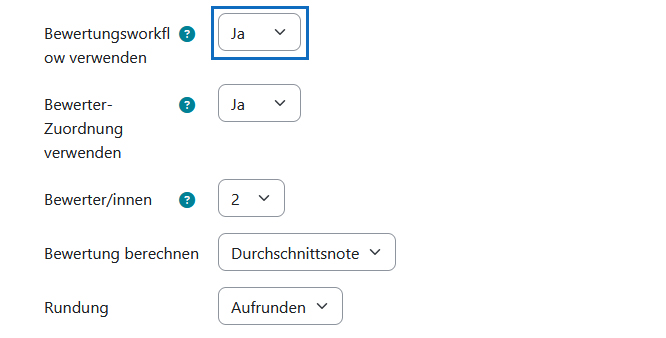
Im Abschnitt „Bewertung“ der Einstellungen der Aufgabe setzen Sie zunächst den Parameter „Bewertungsworkflow verwenden" auf „Ja“, um weitere Einstellungen vornehmen zu können. Wählen Sie bei „Bewerter-Zuordnung verwenden“ die Option „Ja“ aus. Anschließend können Sie festlegen, durch wie viele Bewerter/innen jede Abgabe beurteilt wird und wie die Bewertung berechnet werden soll. Zur Auswahl stehen die Optionen:
- „Manuell“ = die Bewerter/innen bewerten individuell, aber Sie müssen die Gesamtbewertung jeder Abgabe manuell eintragen
- „Höchstpunktzahl“ = die beste zugewiesene Bewertung wird automatisch als Gesamtbewertung für die Abgabe eingetragen
- „Durchschnittsnote“ = es wird ein Durchschnitt aus allen Beurteilungen aller Bewerter/innen für jede Abgabe errechnet und automatisch als Gesamtbewertung eingetragen
Enable marking workflow
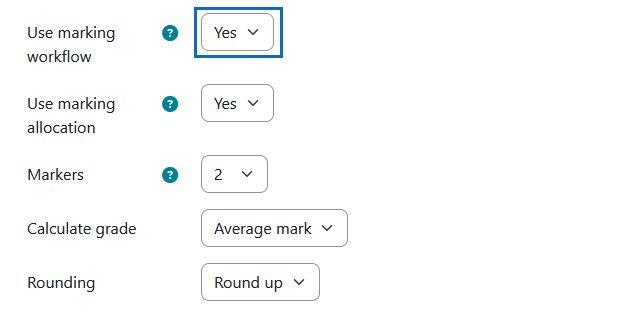
In the "Grade" section of the assignment settings, first set the "Use marking workflow" parameter to "Yes" to be able to configure additional settings. Under "Use marking allocation," select "Yes". You can then specify how many graders will evaluate each submission and how the total grade should be calculated. The available options are:
- "Manual" = the markers grade individually, but you must manually enter the overall grade for each submission
- "Maximum mark" = the best assigned mark is automatically entered as the overall grade for the submission
- "Average mark" = an average is calculated from all marks given by all markers for each submission and automatically entered as the overall grade
Bewerter/innen zuordnen
Um den einzelnen Abgaben Bewerter/innen zuzuordnen, wählen Sie nun in der Aufgabe das Register „Einreichungen“. Klicken Sie in der Spalte „Auswahl“ der Tabelle die Kästchen der Teilnehmer/innen an, denen Sie Bewerter/innen zuordnen möchten. Unten erscheint nun eine Menüzeile, in der Sie unter „Mehr“ (3 Punkte) die Option „Bewerter/in“ zuordnen finden.
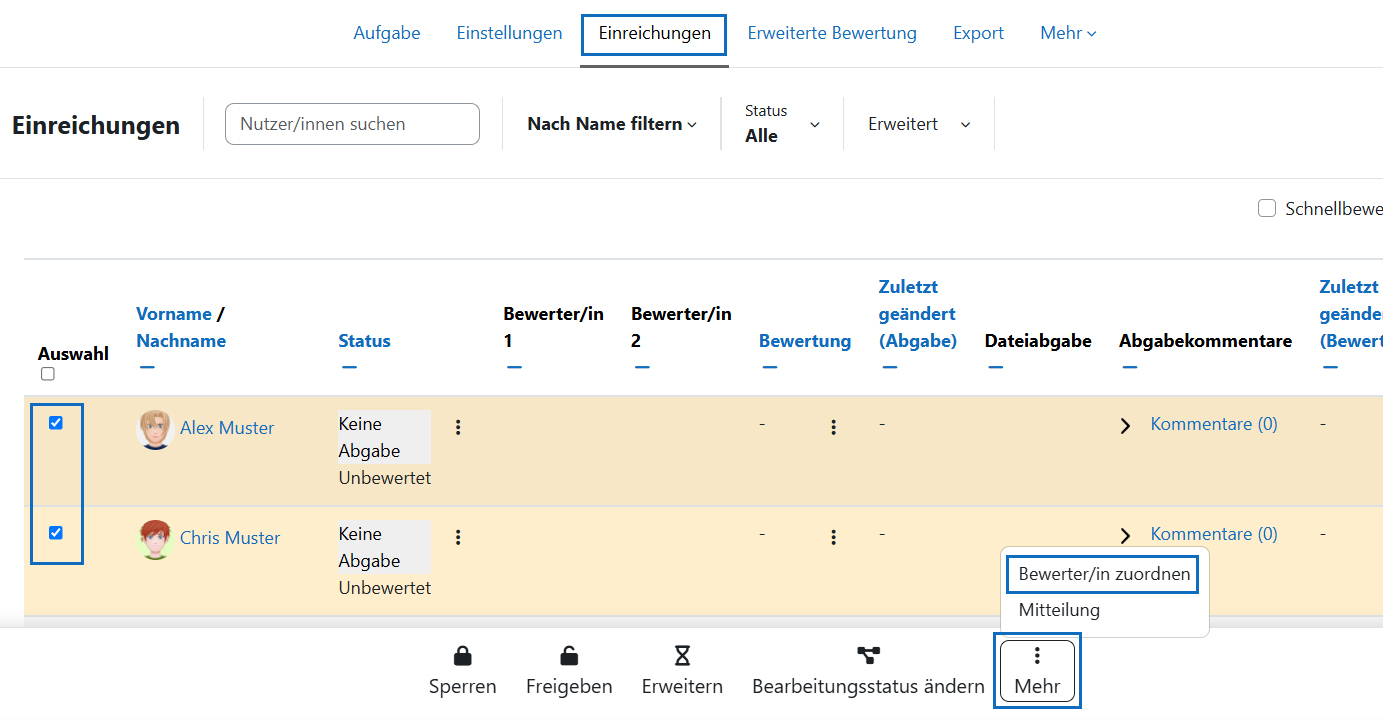
Allocate markers
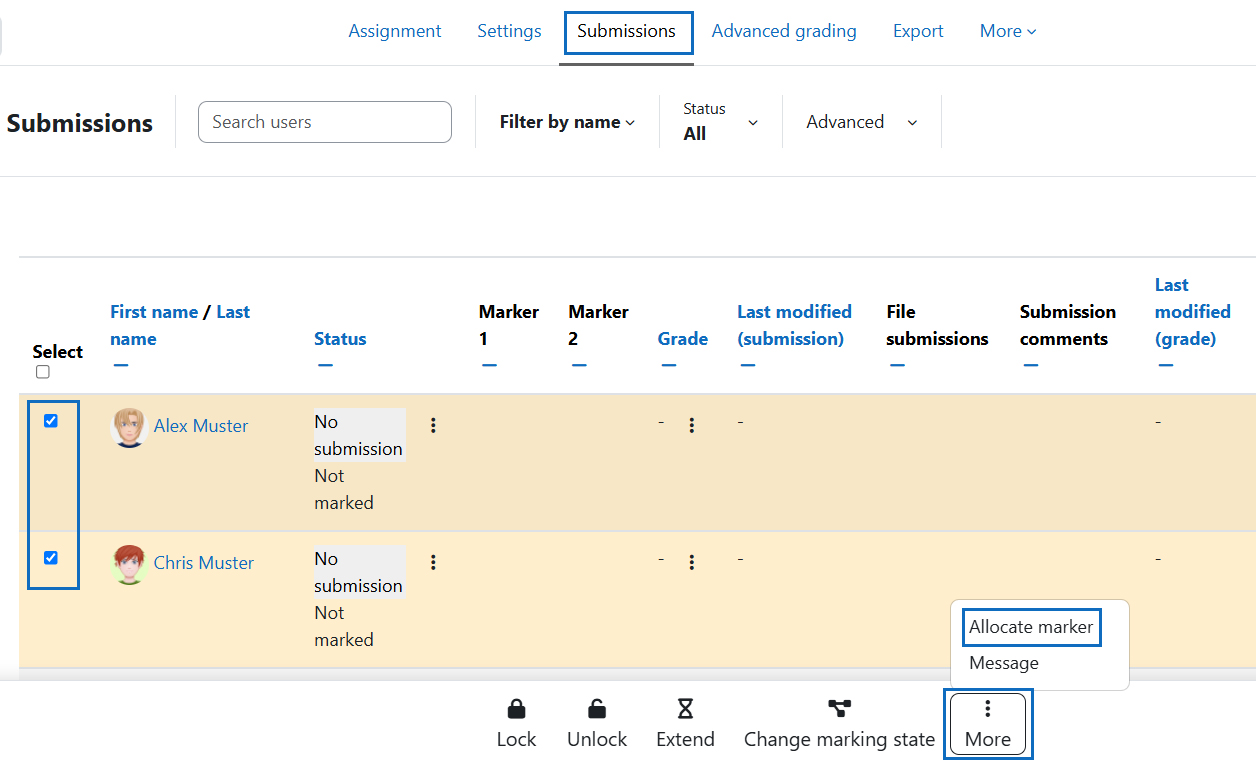
To allocate markers to individual submissions, select the "Submissions" tab in the assignment. In the "Select" column of the table, tick the boxes next to the participants to whom you want to assign markers. A menu bar will now appear at the bottom, where you’ll find the option "Allocate marker" under "More" (3 dots).
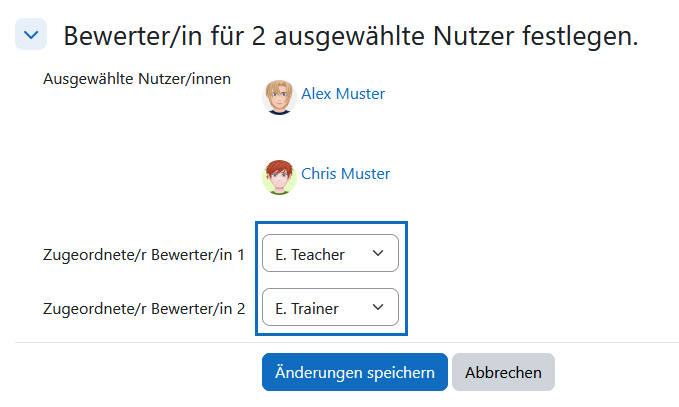
In einem Zwischenschritt müssen Sie nochmals auf „Bewerter/in zuordnen“ klicken und können dann im nächsten Fenster die in den Einstellungen der Aufgabe vorgesehene Anzahl der Bewerter/innen via Auswahl aus Drop-down-Menüs zuteilen. Betätigen Sie abschließend die Auswahl mittels Schaltfläche „Änderungen speichern“.
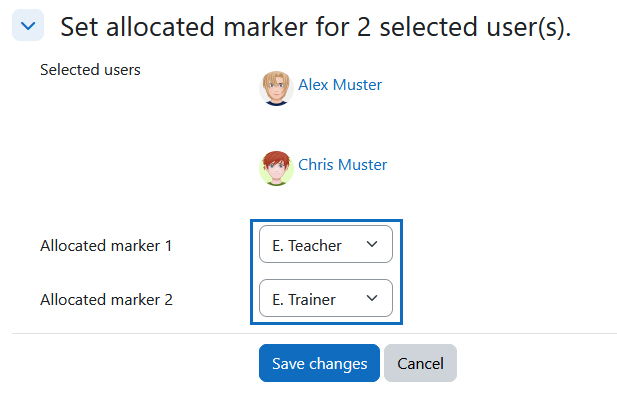
As an intermediate step, you must click "Allocate marker" again. In the next window you can then assign the number of markers specified in the assignment settings by selecting them from the drop-down menus. Finally, click the "Save changes" button to confirm your selection.
Abgabe benoten
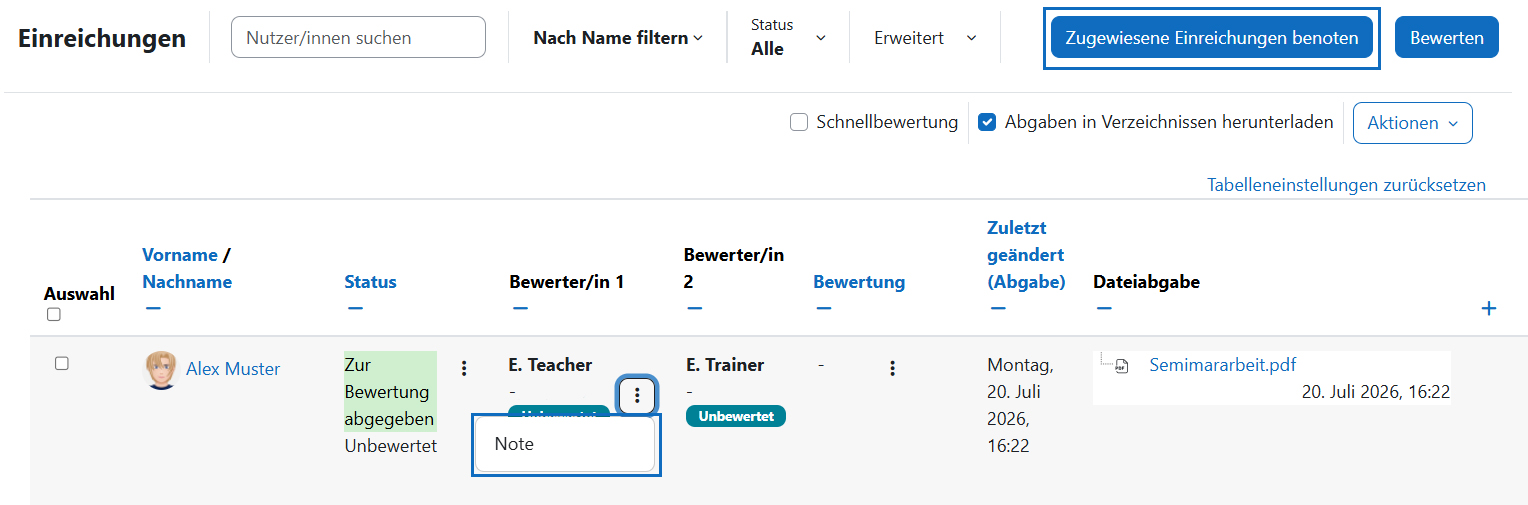
Jede/r Lehrende kann nun die ihm/ihr zugeteilten Abgaben bewerten. Rechts oberhalb der Tabelle findet sich die Schaltfläche „Zugewiesene Einreichungen benoten“. Damit werden nur die einem selbst zugeteilten Abgaben angezeigt. Alternativ können Sie in der entsprechenden „Bewerter/in“-Spalte, in der Sie zugeteilt sind, auf die drei Punkte neben Ihrem Namen klicken und „Note“ auswählen.
Hinweis: Sie sehen die drei Punkte nur für die Abgaben, denen Sie zugeordnet wurden.
Mark submission
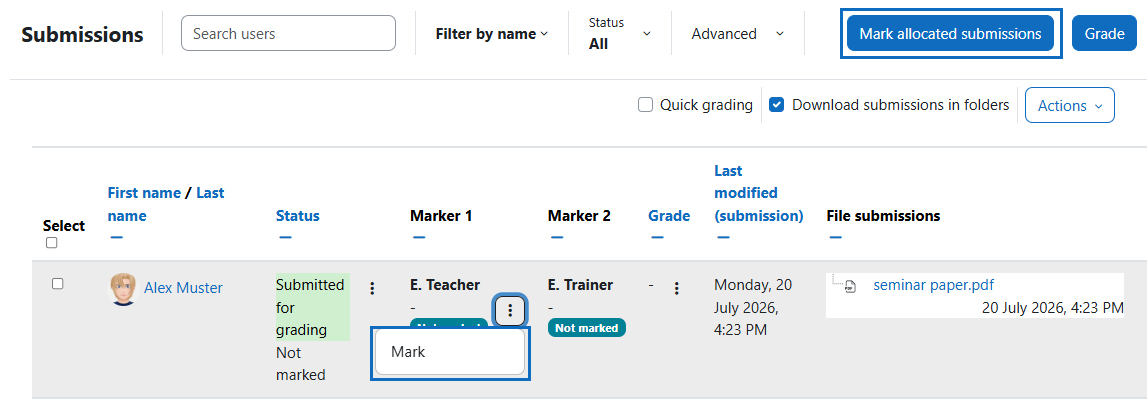
Each instructor can now grade the assignments allocated to them. At the top right above the table, you’ll find the "Mark allocated submissions" button. This displays only the submissions assigned to you. Alternatively, in the corresponding "Marker" column where you are listed, you can click the three dots next to your name and select "Mark."
Note: You will only see the three dots for the assignments to which you have been allocated.
Bewertungsworkflow-Status setzen
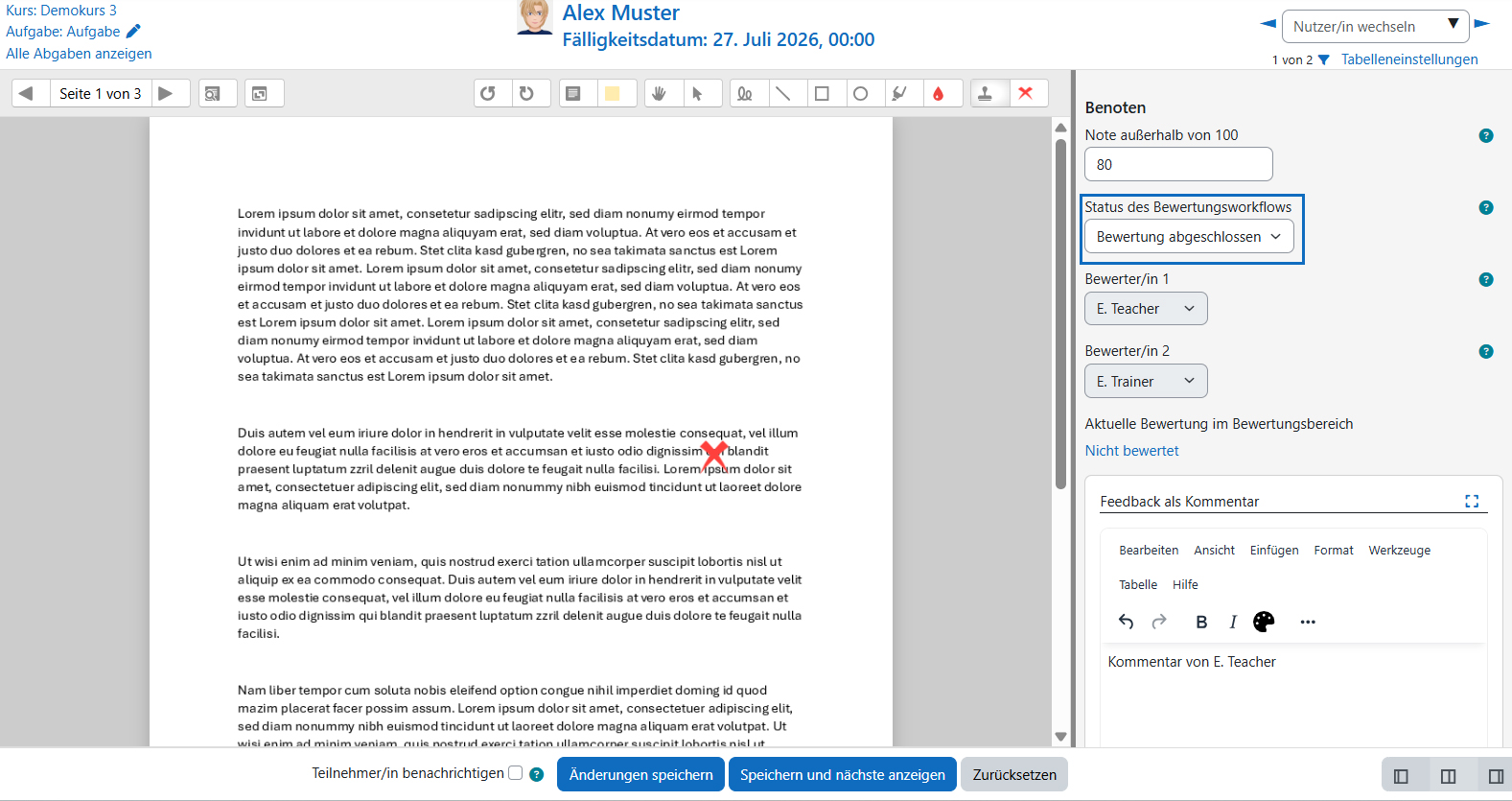
Sie können nun wie gewohnt die Bewertung eintragen und je nach Einstellungen in der Aufgabe Feedback geben oder Annotationen im PDF machen. Ändern Sie anschließend den Status des Bewertungsworkflows in „In Bewertung“, wenn Sie später die Bewertung oder das Feedback nochmals überarbeiten möchten, oder in „Bewertung abgeschlossen“, wenn Sie die Abgabe fertig beurteilt haben. Speichern Sie Ihre Angaben anschließend mittels der Schaltfläche „Änderungen speichern“ bzw. „Speichern und nächste anzeigen“.
Hinweis: Wenn in den Einstellungen der Aufgabe „Feedback als Kommentar“ ausgewählt ist, gibt es pro Einreichung nur ein einziges Kommentarfeld, in dem alle Bewerter/innen schreiben bzw. editieren können. Auch für den Feedback-Typ „Anmerkungen im PDF“ gilt, dass die Bewerter/innen im selben Dokument arbeiten.
Set marking workflow state
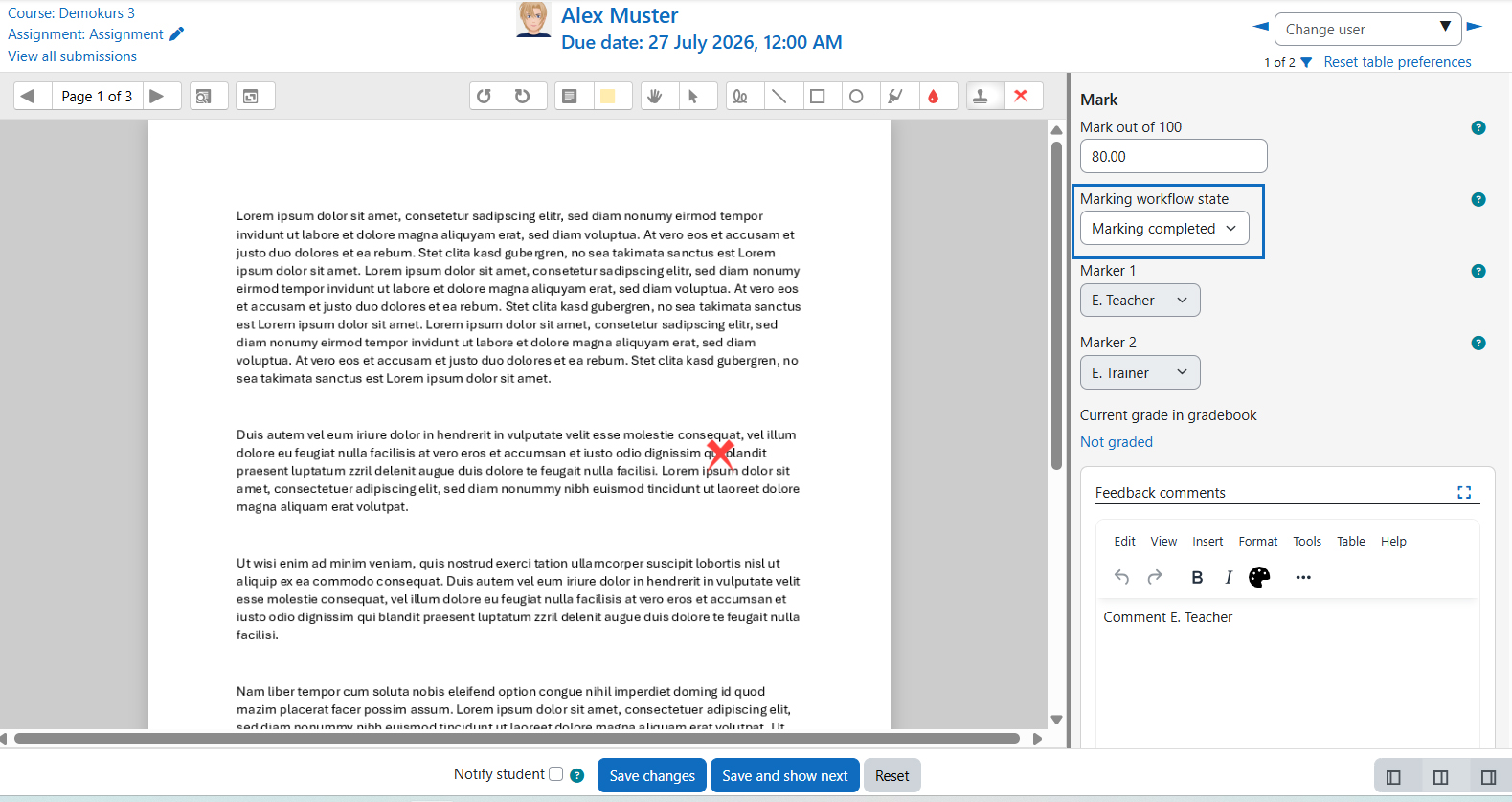
You can now enter the grade as usual and, depending on the assignment settings, provide feedback or add annotations to the PDF. Next, change the status of the marking workflow to "In marking" if you would like to revise the grade or feedback later, or to "Marking completed" if you have finished grading the submission. Then save your changes by clicking the "Save Changes" or "Save and show next” button.
Note: If "Feedback comments" is selected in the assignment settings, there is only one comment field per submission, in which all markers can write or edit. The same applies to the "Annotate PDF" feedback type: markers work in the same document.
Gesamtbewertung
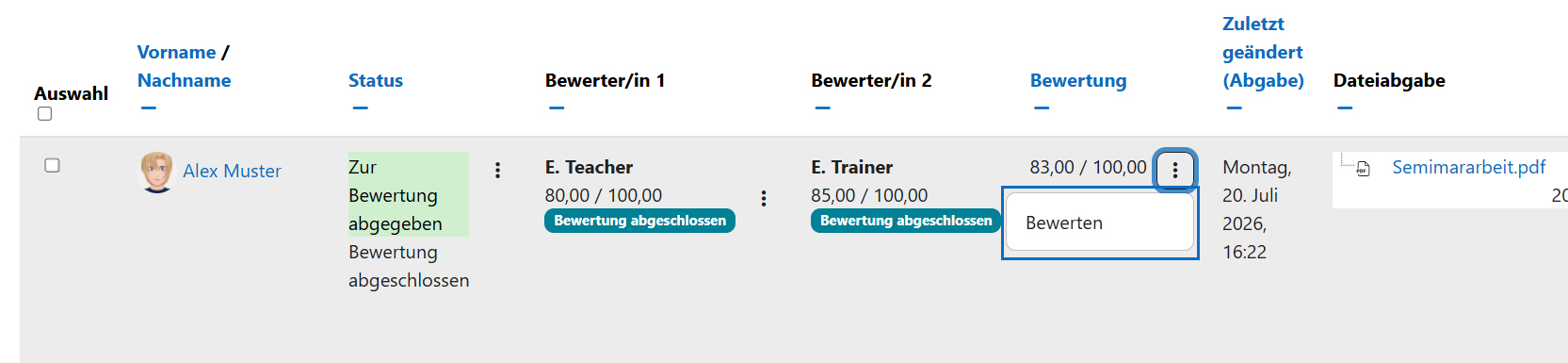
Im Register „Einreichungen“ der Aufgabe wird angezeigt, welche/r Bewerter/in welche Bewertungen vergeben hat und in welchem Workflow-Status sich die einzelnen Bewertungen befinden.
Haben alle zugeteilten Bewerter/innen eine Abgabe bewertet, wird für die Bewertungsmethoden „Durchschnittsnote“ und „Höchstpunktzahl“ (siehe oben) automatisch die entsprechende Gesamtbewertung in der Spalte „Bewertung“ eingetragen. Haben Sie in den Einstellungen „Manuell“ als Berechnungsmethode gewählt, müssen Sie die Gesamtbewertung händisch eintragen. Klicken Sie dazu in der Spalte „Bewertung“ bei der betreffenden Abgabe auf die drei Punkte und wählen Sie „Bewerten“ aus, um in die entsprechende Ansicht zu gelangen, in der Sie die Gesamtbewertung manuell eintragen können.
Die Spalte „Endbewertung“ ist vorerst noch unausgefüllt. Damit die Endnote hier und in den „Bewertungen“ des Kurses eingetragen wird und die Studierenden die Bewertung sehen können, müssen Sie den Bewertungsworkflow-Status auf „Freigegeben“ ändern.
Overall grade
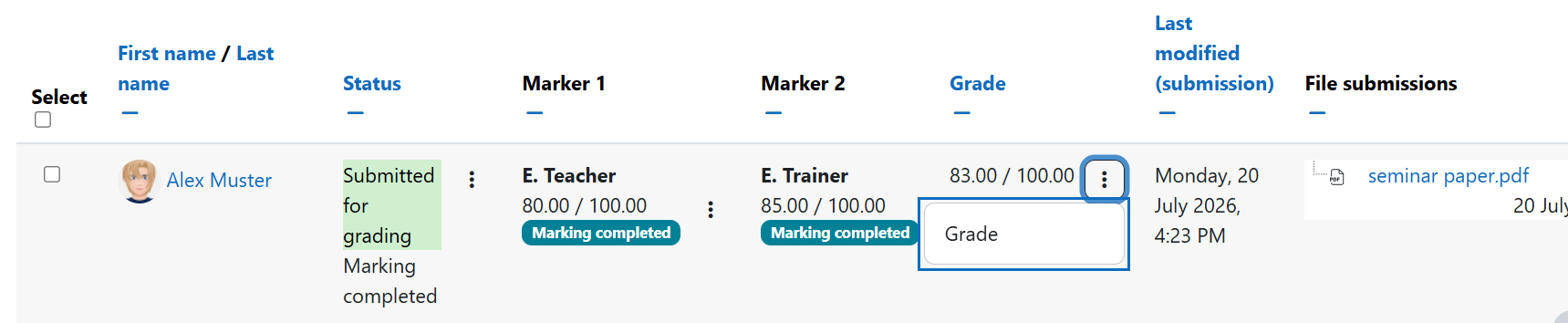
In the "Submissions" tab of the assignment is shown which marker assigned which ratings and the current workflow status of each mark.
Once all assigned markers have evaluated a submission, the corresponding overall score is automatically entered in the "Grade" column for the "Average mark" and the "Maximum mark" grading methods (see above). If you selected "Manual" as the calculation method in the settings, you must enter the overall score manually. To do this, click in the "Grade" column on the three dots next to the relevant submission and select "Grade" to access the corresponding view where you can manually enter the overall grade.
The "Final grade" column is currently blank. To ensure that the final grade is entered here and in the course's "Grades", and so that students can view the grade, you must change the marking workflow status to "Released."
Mehrere Endbewertungen auf einmal freigeben
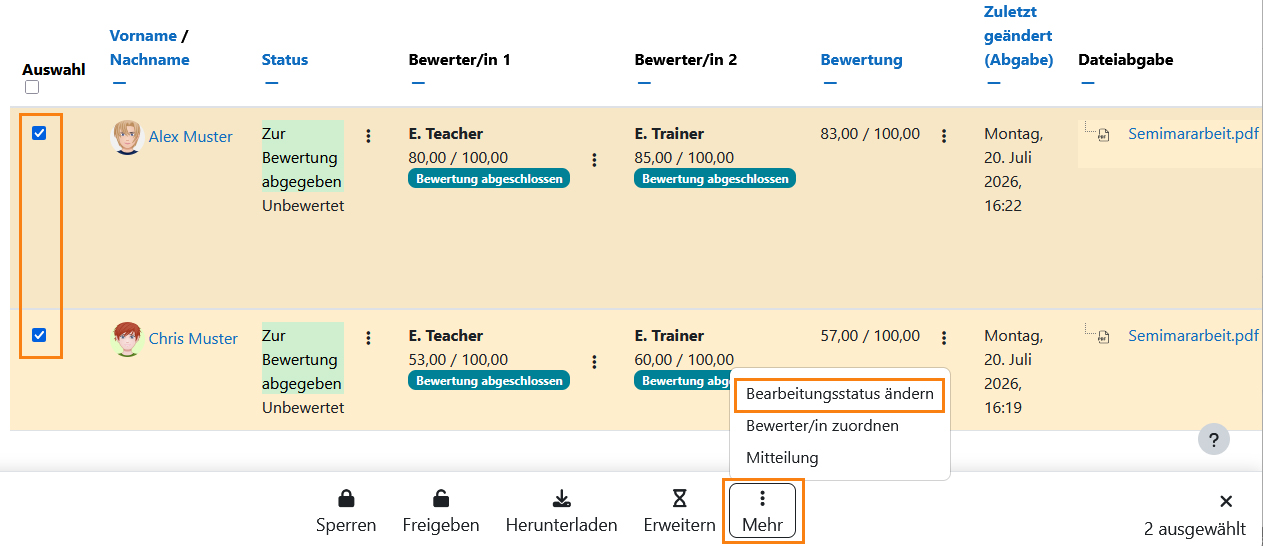
Sie können eine oder mehrere Bewertungen freigeben, indem Sie in der Liste der Einreichungen in der Spalte „Auswahl“ Häkchen bei den Studierenden setzen, deren Bewertungen Sie freigeben möchten. Unten in der Fußleiste wählen Sie dann unter „Mehr“ die Option „Bearbeitunsstatus ändern“ aus. Sie müssen dies anschließend nochmals mittels Schaltfläche „Bearbeitungsstatus ändern“ bestätigen.
Release multiple final grades
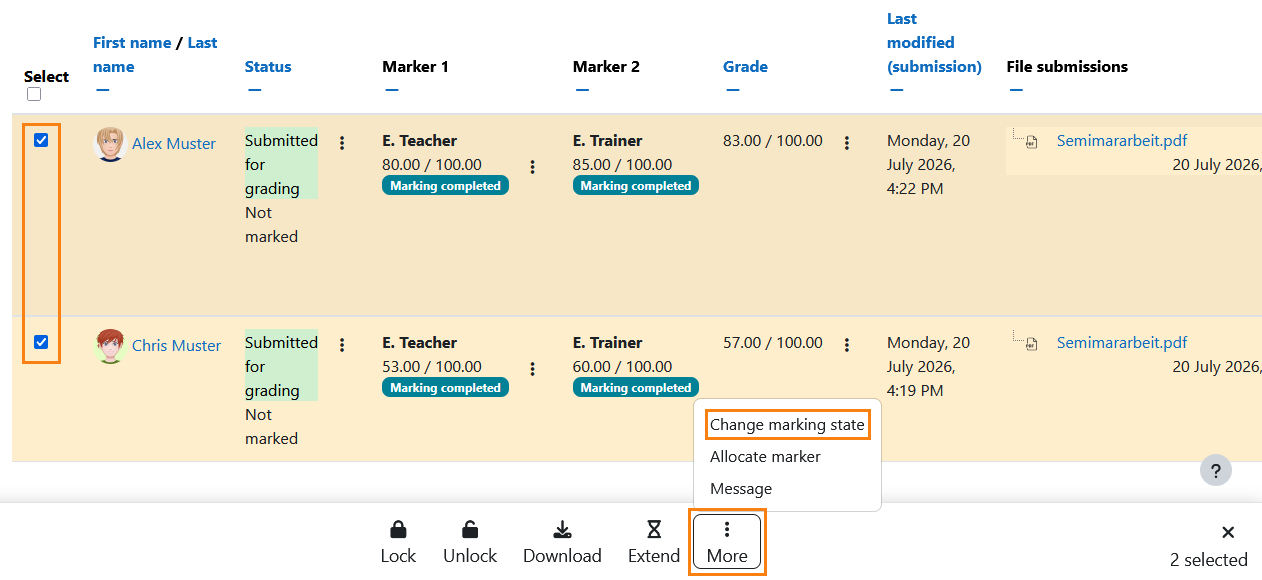
You can release one or more grades by ticking the boxes next to the students whose grades you want to release in the "Selection" column of the list of submissions. Then, at the bottom of the page, select "Change marking state" under "More." You must then confirm this again by clicking the "Change marking state" button.
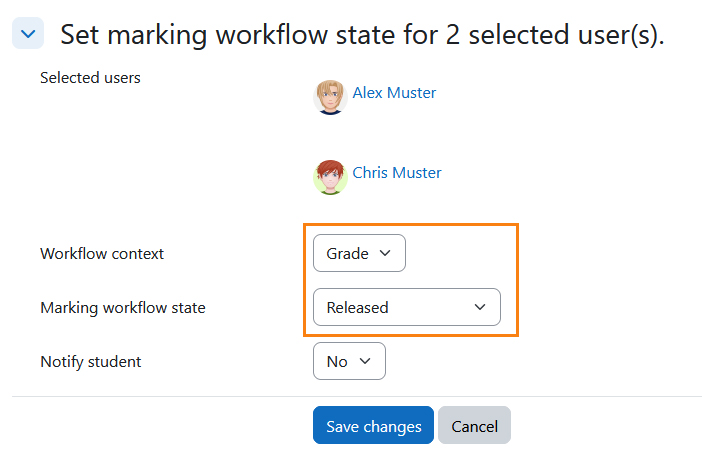
Im nächsten Fenster wählen Sie dann unter „Workflow-Kontext“ die Option „Bewertung“ aus und stellen unter „Status des Bewertungsworkflows“ „Freigegeben“ ein. Speichern Sie anschließend Ihre Einstellungen mittels der Schaltfläche „Änderungen speichern".
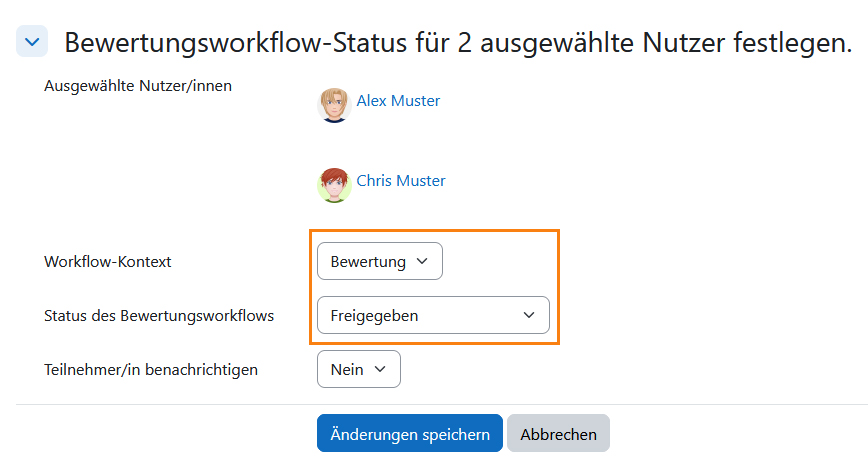
In the next window, select the "Grade" option under "Workflow context" and set "Marking workflow state" to "Released." Then save your settings by clicking the "Save changes" button.
Einzelne Endbewertung freigeben
Einzelne Endbewertungen können Sie alternativ auch freigeben, indem Sie in der Spalte „Bewertung“ bei der betreffenden Abgabe auf die drei Punkte klicken und „Bewerten“ auswählen (siehe weiter oben).
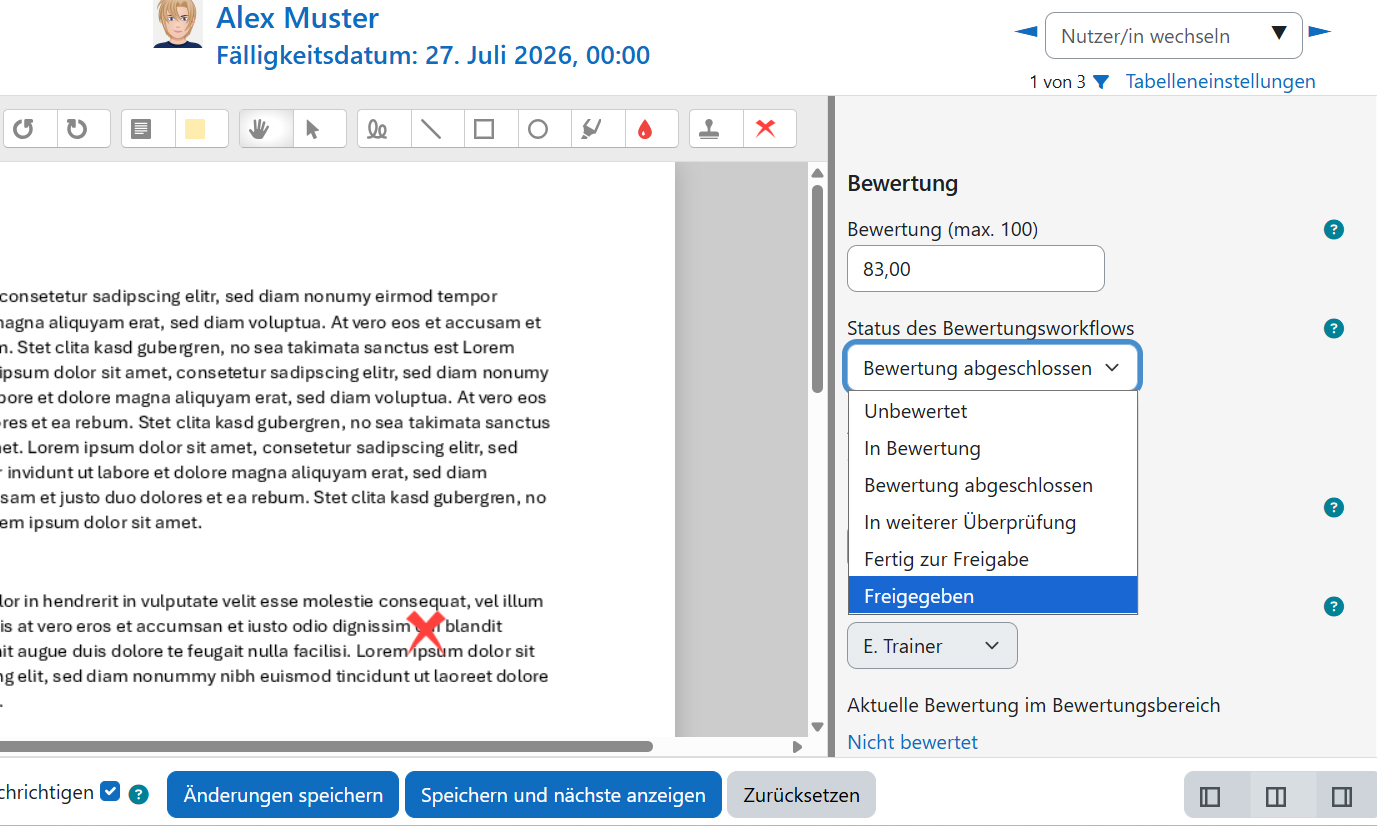
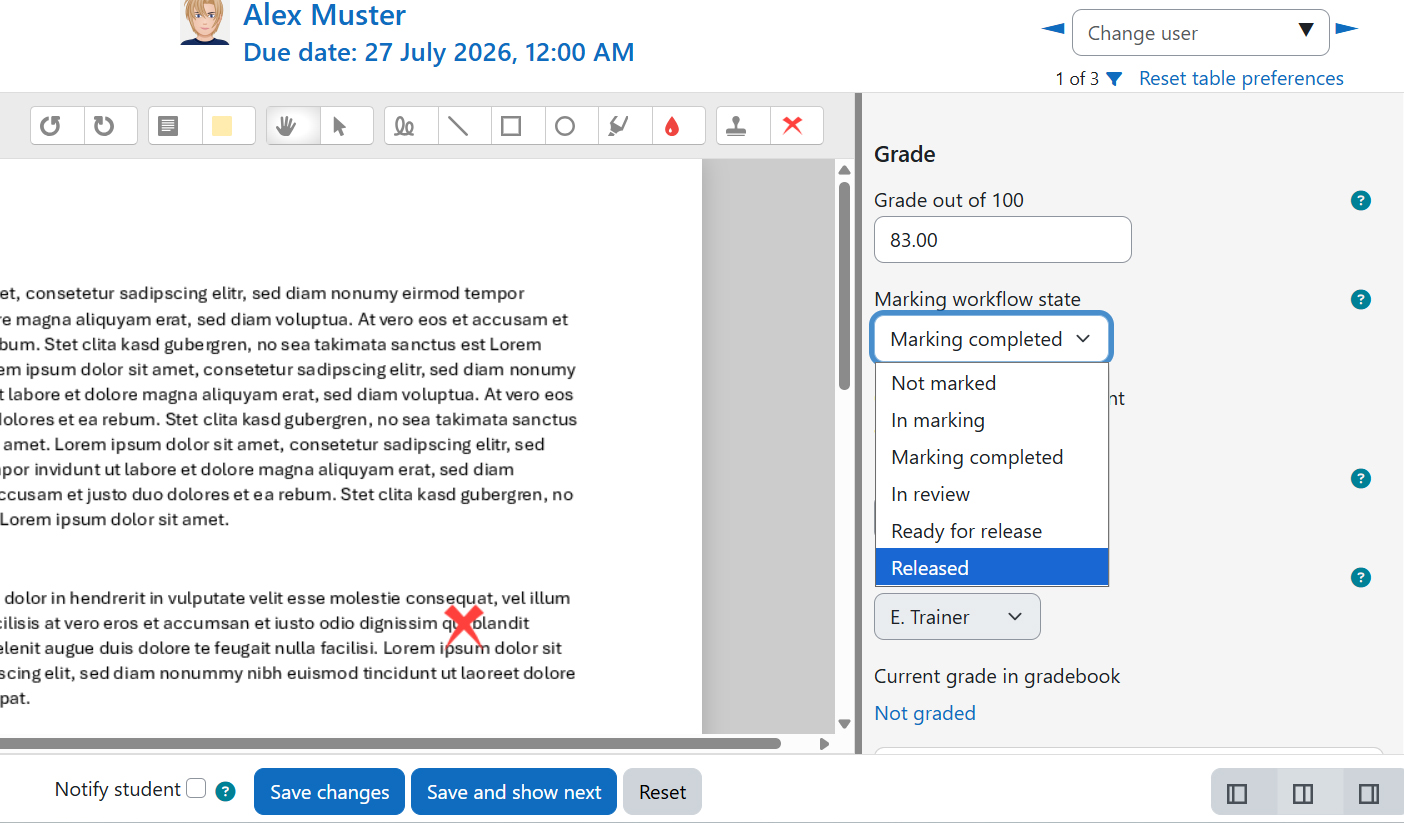
In der folgenden Ansicht wählen Sie unter „Status des Bewertungsworkflows“ die Option „Freigeben“ aus dem Drop-down-Menü aus und speichern diese Änderung mittels Schaltfläche „Änderungen speichern“ oder „Speichern und nächste anzeigen“.
Release a single final grade
Alternatively, you can also release individual final grades by clicking the three dots in the "Grade" column next to the relevant submission and selecting "Grade" (see above).
In the next screen, under "Marking workflow state," select "Released" from the drop-down menu and save this change by clicking the "Save changes" or "Save and show next" button.
Freigabestatus kontrollieren
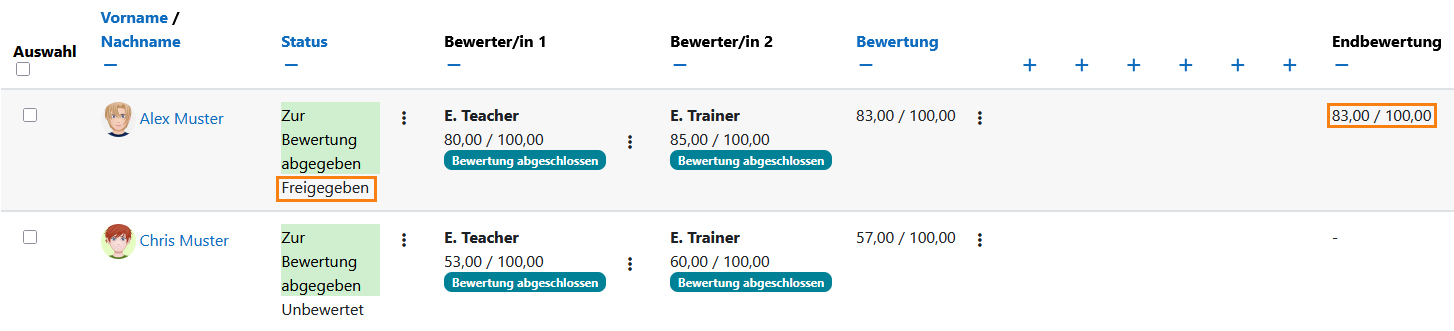
Im Register „Einreichungen“ der Aufgabe sehen Sie nun in der Spalte „Status“ den Vermerk „Freigegeben“ und die Bewertung wurde in der Spalte „Endbewertung“ und damit auch in den „Bewertungen“ des Kurses eingetragen.
Check release status
In the "Submissions" tab of the assignment, you will now see the note "Released" in the "Status" column, and the grade has been entered in the "Final grade" column and, consequently, in the "Grades" tab of the course.

Weitere Anleitung zum „Bewertungsworkflow“
Weitere Informationen zum Bewertungsworkflow finden Sie in der Anleitung „Aufgabe: Erweiterte Funktionen“.
Further guide for "Marking workflow"
For more information on the marking workflow see the guide "Assignment: advanced features".
Weitere Informationen
Bei Fragen zur Barrierefreiheit wenden Sie sich bitte an die entsprechende Supporteinrichtung Ihrer Hochschule.
Dieses Werk steht unter einer Creative Commons Attribution-ShareAlike 4.0 Lizenz: https://creativecommons.org/licenses/by-sa/4.0/
Further information
If you have any questions regarding accessibility, please contact the relevant support facility at your university.
This work is licensed under a Creative Commons Attribution-ShareAlike 4.0 License: https://creativecommons.org/licenses/by-sa/4.0/