
Kategorien erstellen und verwalten
Create and administer categories
Ziele:
In dieser Anleitung wird gezeigt, wie Sie Kategorien zur Strukturierung einer Fragensammlung erstellen und verwalten können. Weiters erfahren Sie, wie Sie Kategorien in einen anderen Moodle-Kurs importieren können.
Schwierigkeit: einfach
Gültig ab Moodle Version 5.2
Goals:
This guide shows you how to create categories to structure a question bank, and how to administer categories. You will also learn how to import categories into another Moodle course.
Difficulty: easy
Valid form Moodle version 5.2
9 Schritte:
Vorbereitung
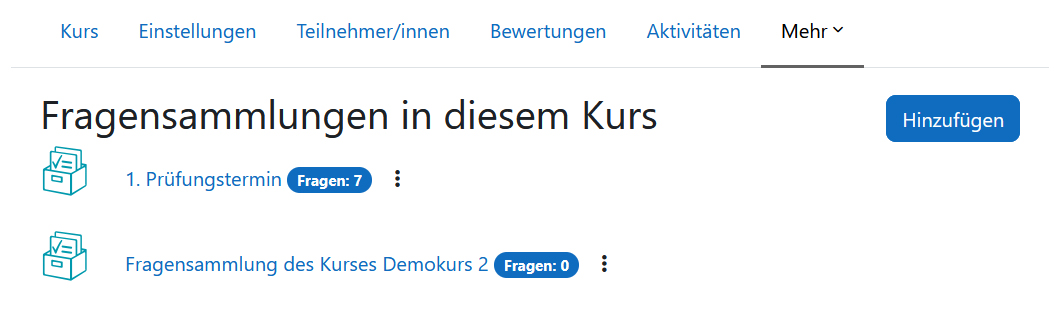
Legen Sie wie in der Anleitung „Fragensammlungen anlegen und verwalten“ beschrieben mindestens eine Fragensammlung in Ihrem Moodle-Kurs an.
Preparation
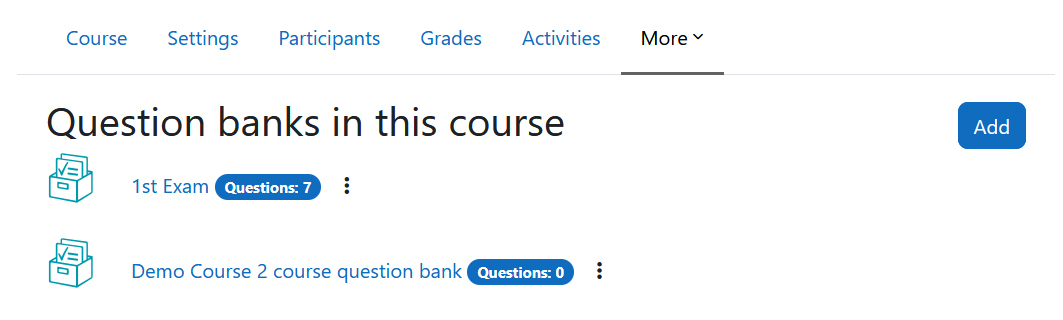
As described in the guide "Create and administer question banks," create at least one question bank in your Moodle course.
Kategorie anlegen
In jeder Fragensammlung ist bereits eine Standardkategorie enthalten. Vor allem wenn Sie eine umfangreiche Fragensammlung haben oder planen, empfiehlt es sich nicht zuletzt aus Übersichtsgründen, weitere Kategorien zu erstellen, in die Sie Ihre Fragen einordnen. Kategorien können Sie auch nutzen, um Zufallsfragen aus unterschiedlichen Inhaltsbereichen in Ihren Test einzubinden (siehe dazu auch die Anleitung „Online-Test: Zufallsfragen aus einer Fragensammlung hinzufügen“).
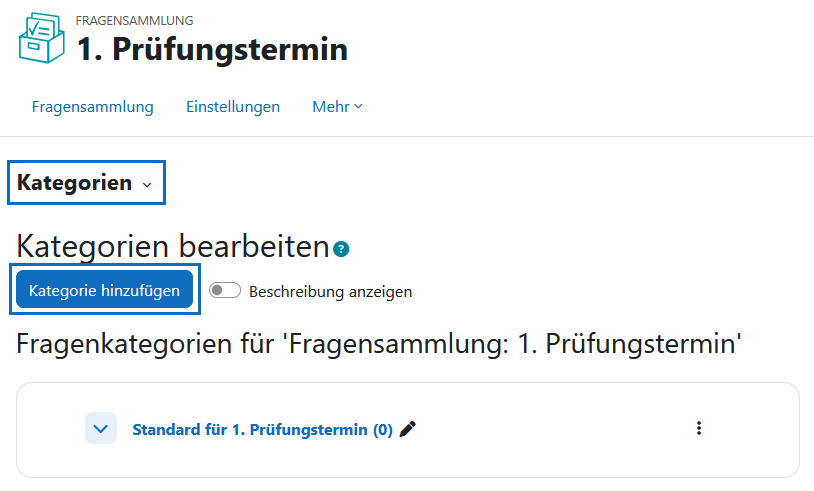
Um eine Kategorie anzulegen, klicken Sie zuerst in der Liste der Fragensammlungen auf die gewünschte Fragensammlung und wählen dann links oben aus dem Drop-down-Menü die Option „Kategorien“. Klicken Sie anschließend auf die Schaltfläche „Kategorie hinzufügen“.
Add category
Each question bank already contains a default category. Especially if you have or plan to have an extensive collection of questions, it is advisable to create additional categories in which to classify your questions, not the least for reasons of clarity. You can also use categories to include random questions from different content areas in your quiz (see also the guide “Online quiz: add random questions from a question bank”).
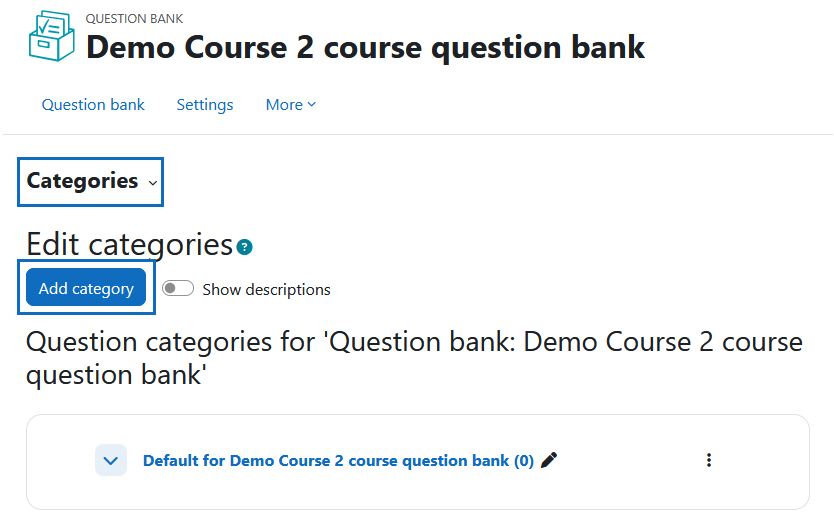
To create a category, first click in the list of question banks on the desired question bank and then select the “Categories” option from the drop-down menu in the upper-left corner. Next, click the “Add Category” button.
Kategorieeinstellungen
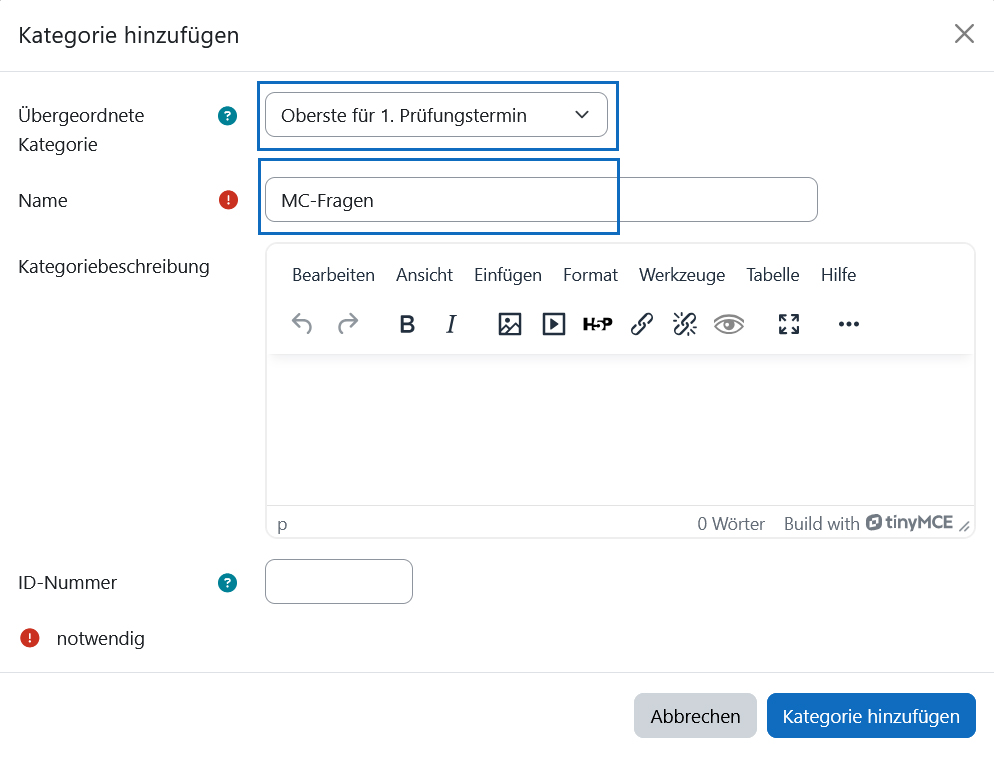
Es öffnet sich ein Formular, in dem Sie einen Namen und bei Bedarf eine Beschreibung für die neue Kategorie eintragen. Legen Sie auch fest, ob die Kategorie eine Unterkategorie einer anderen Kategorie sein soll, oder in der obersten Hierarchieebene angelegt wird („Oberste für...“). Klicken Sie abschließend unten auf die Schaltfläche „Kategorie hinzufügen“, um die Kategorie zu erstellen.
Categor settings
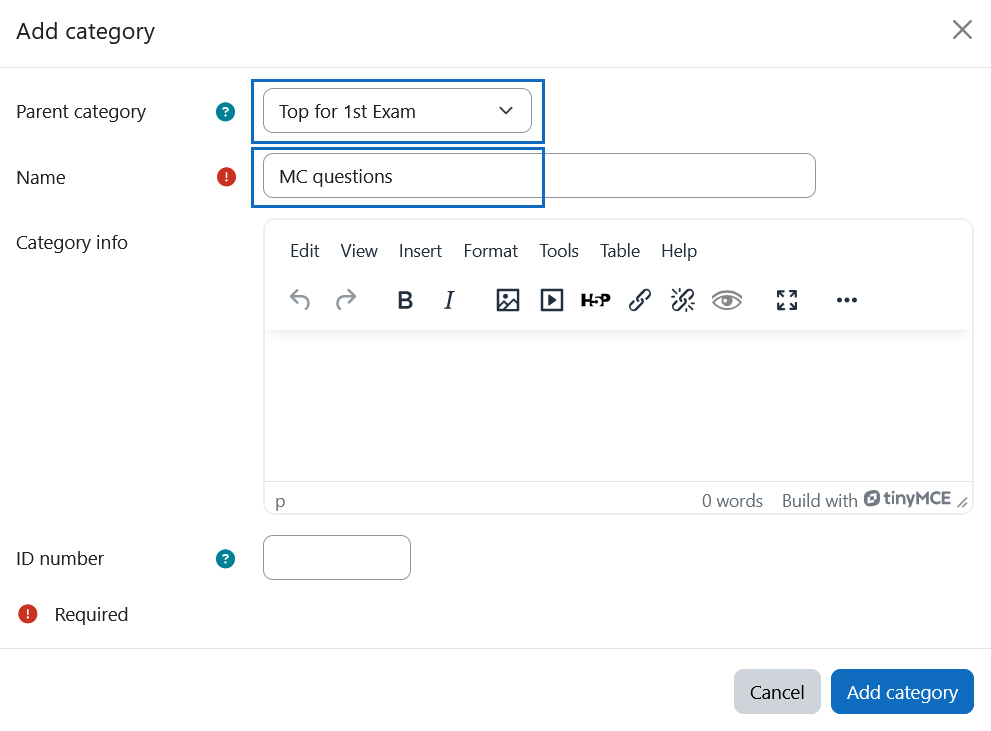
A form opens where you enter a name and, if you want, a description for the new category. Also specify whether the category should be a subcategory of another category or be created in the top level of the hierarchy ("Top for..."). Finally, click "Add category" to create the category.
Unterkategorien anzeigen
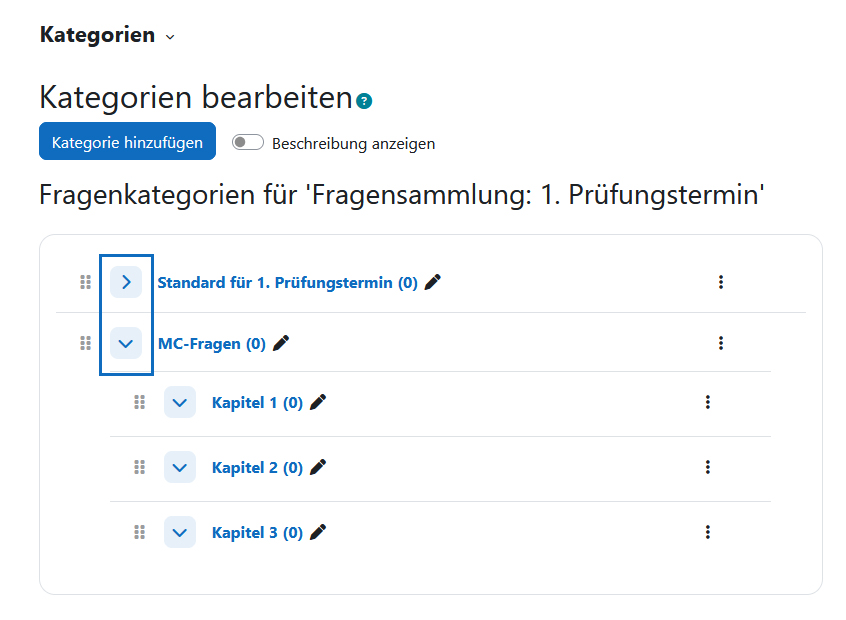
Wenn Sie Unterkategorien erstellt haben, werden diese in der Kategorienübersicht nach rechts eingerückt unter der übergeordneten Kategorie gelistet. Mittels des Ein- bzw. Ausklappen-Symbols kann die Liste der Unterkategorien einer Kategorie in der Ansicht angezeigt oder verborgen werden.
Show subcategories
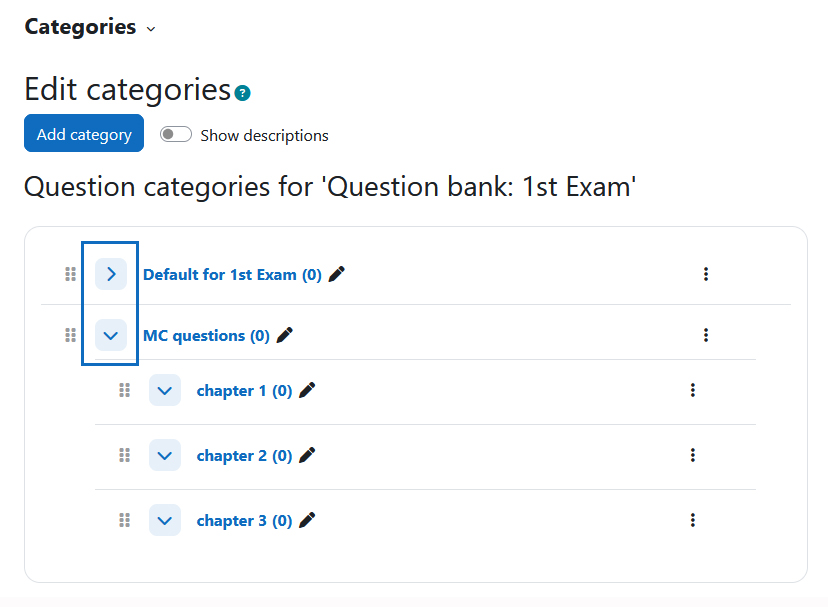
If you have created subcategories, they will be listed in the category overview slightly indented to the right under the parent category. You can use the expand/collapse icon to show or hide the list of subcategories for a category in the view.
Kategorie bearbeiten
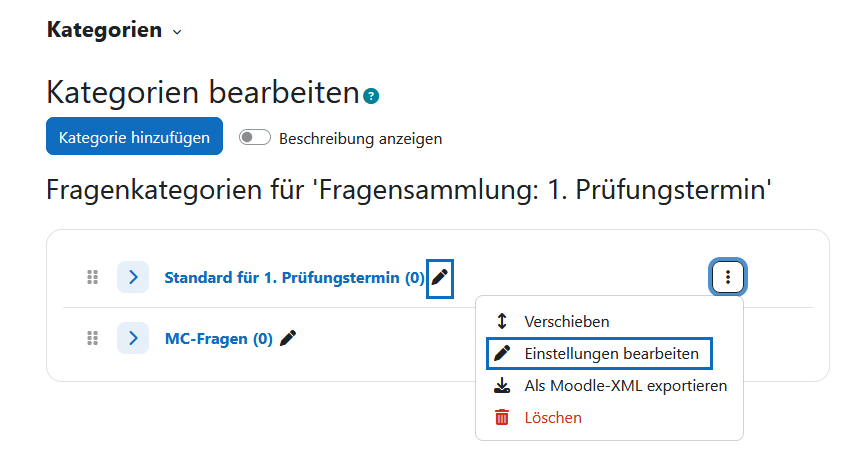
Möchten Sie nachträglich den Namen einer Kategorie ändern, können Sie das in der Kategorienübersicht ganz einfach durch Klick auf das Stift-Symbol („Kategorienamen ändern“) rechts neben dem Namen einer Kategorie machen. Tragen Sie dann den gewünschten neuen Namen in das Textfeld ein und speichern Sie Ihre Eingabe mittels der Eingabetaste Ihrer Tastatur.
Alternativ können Sie auch im „Aktionen“-Menü der Kategorie (drei Punkte ganz rechts in der Zeile) die Option „Einstellungen bearbeiten“ aufrufen. Hier können Sie außerdem auch die Beschreibung und die übergeordnete Kategorie ändern.
Edit category
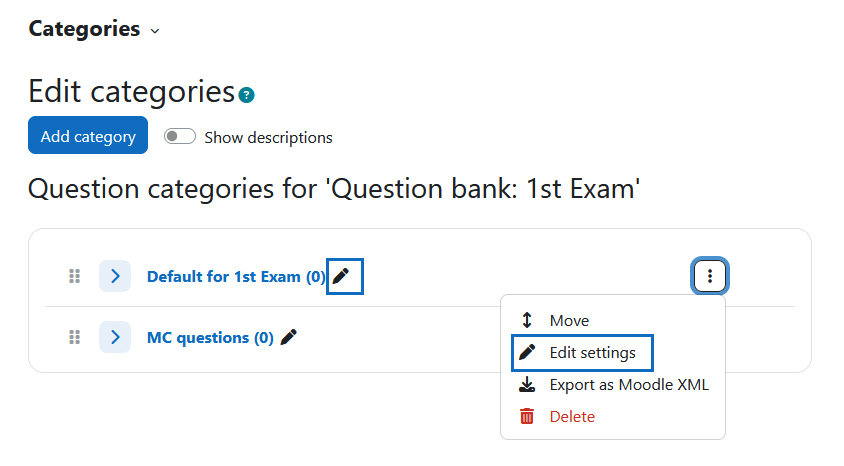
If you want to change a category name later, you can easily do so in the category overview by clicking the pencil icon ("Edit category name") to the right of the category name. Then enter the new name in the text field and save your entry by pressing the Enter key on your keyboard.
Alternatively, you can also select the "Edit settings" option from the category's actions menu (the three dots at the far right of the row). Here, you can also change the description and the parent category.
Kategorie verschieben
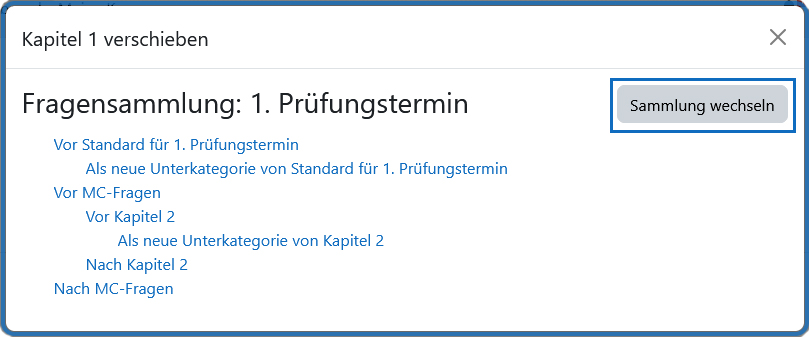
Kategorien werden in der Übersicht standardmäßig nach dem Erstellungszeitpunkt gereiht. Sie können die Position einer Kategorie entweder durch drag & drop oder via der „Verschieben“-Option aus dem „Aktionen“-Menü (siehe oben) ändern. Nach Klick auf „Verschieben“ öffnet sich ein neues Fenster, in dem Sie auf die gewünschte neue Position der Kategorie klicken können. Dabei können Sie auch eine Kategorie zu einer Unterkategorie machen, ohne das Einstellungsformular der Kategorie aufrufen und ändern zu müssen. Wenn Sie rechts oben auf die Schaltfläche „Sammlung wechseln“ klicken, können Sie die Kategorie inklusive der darin enthaltenen Fragen sogar in eine andere Fragensammlung verschieben.
Move category
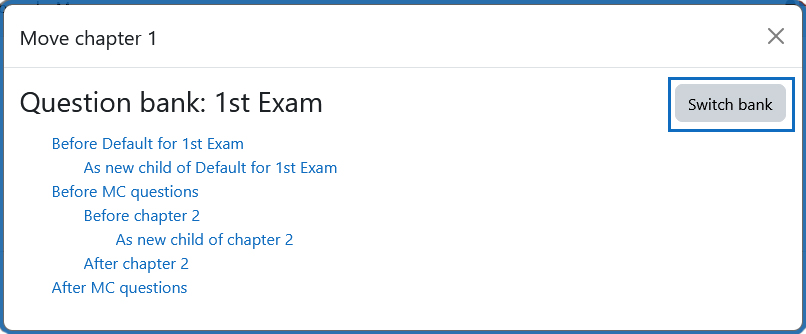
By default, categories are sorted by creation date in the overview. You can change a category’s position either by dragging and dropping it or by using the "Move" option from the "Actions" menu (see above). After clicking "Move," a new window opens where you can click on the desired new position for the category. When doing so, you can also turn a category into a subcategory without having to open and edit the category's settings form. If you click the "Switch bank" button in the upper-right corner, you can even move the category - including the questions it contains - to a different question bank.
Kategorie löschen
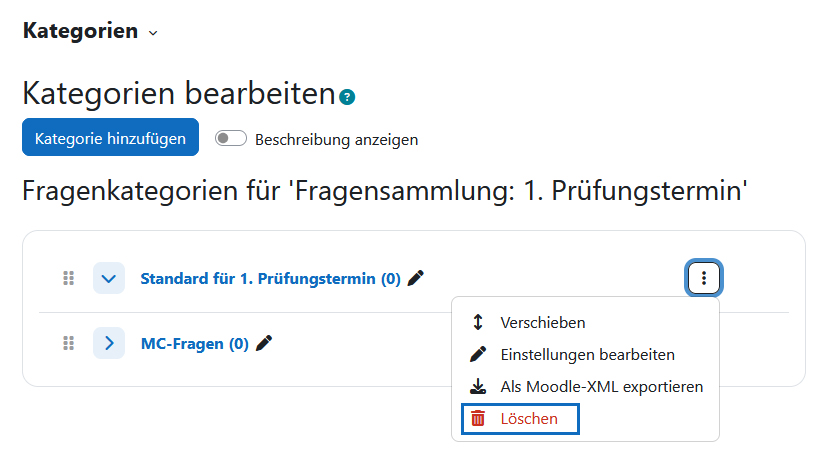
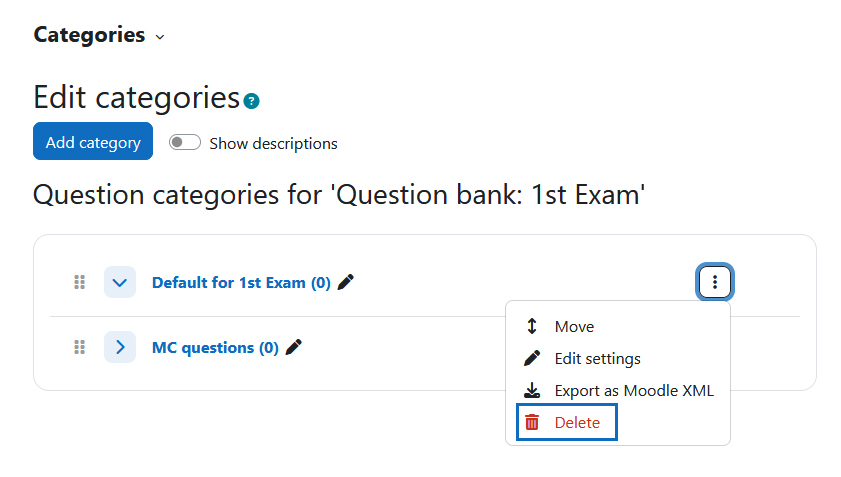
Um eine Kategorie zu löschen, wählen Sie den Menüpunkt „Löschen“ aus dem „Aktionen“-Menü aus. Die in der Kategorie enthaltenen Fragen werden dabei nicht mitgelöscht. Sie müssen eine andere Kategorie auswählen, in die die Fragen verschoben werden sollen. Auch Unterkategorien werden nicht gelöscht, sondern in die nächsthöhere übergeordnete Kategorie verschoben.
Hinweis: Die Fragen können Sie bei Bedarf in der Fragenliste löschen (siehe Anleitung „Testfragen anlegen und verwalten“).
Delete category
To delete a category, select the "Delete" option from the "Actions" menu. The questions contained in the category will not be deleted. You have to select another category to which the questions should be moved. Subcategories are not deleted either; instead, they are moved to the next higher-level parent category.
Note: The questions can be deleted in the question list (see guide “Create and administer quiz questions”).
Kategorien exportieren und importieren
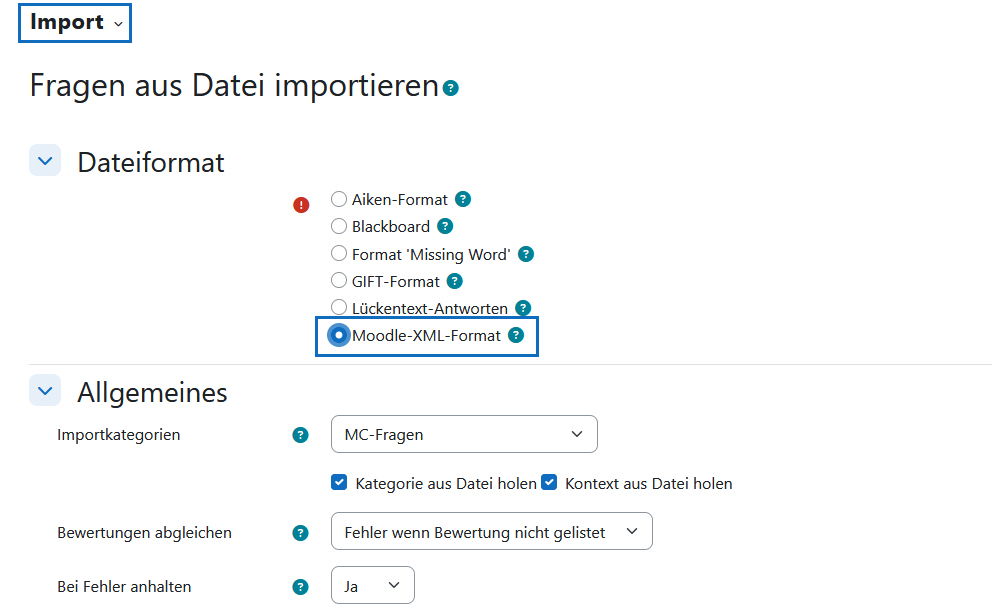
In jeder Fragensammlungen steht Ihnen sowohl eine Export- als auch eine Importfunktion zur Verfügung. Mit diesen beiden Funktionen können Sie die Fragen einer Kategorie in eine Datei exportieren, die Sie auf auf Ihrem Computer speichern, und in einen anderen Moodle-Kurs wieder importieren. Dadurch wird eine vom Original unabhängige Kopie transferiert. Die Export- bzw. Importfunktion können Sie über das Drop-down-Menü links oben in der Fragensammlung aufrufen. Beachten Sie dabei, dass Sie sowohl beim Export als auch beim Import das Dateiformat „Moodle XML Format“ auswählen müssen.
Export and import categories
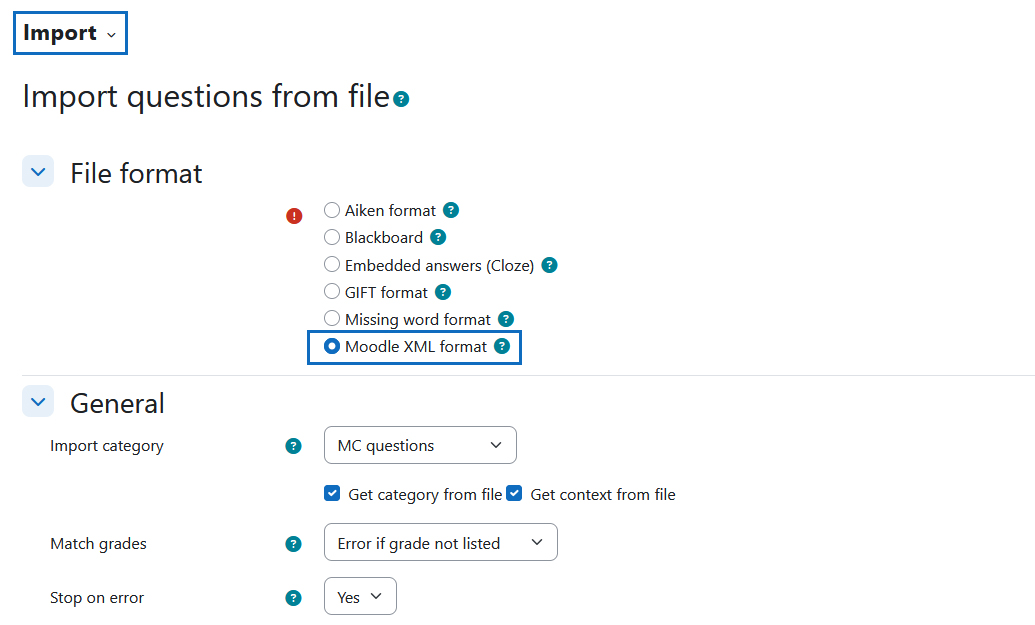
Each question bank provides both an export and an import function. Using these two functions, you can export the questions of a category to a file that you save on your computer and then import them into another Moodle course. This transfers a copy that is independent of the original. You can access the export and import functions via the drop-down menu in the upper-left corner of the question bank. Please note that you must select the “Moodle XML format” for both export and import.
Weitere Informationen
Bei Fragen zur Barrierefreiheit wenden Sie sich bitte an die entsprechende Supporteinrichtung Ihrer Hochschule.
Dieses Werk steht unter einer Creative Commons Attribution-ShareAlike 4.0 Lizenz: https://creativecommons.org/licenses/by-sa/4.0/
Further information
If you have any questions regarding accessibility, please contact the relevant support facility at your university.
This work is licensed under a Creative Commons Attribution-ShareAlike 4.0 License: https://creativecommons.org/licenses/by-sa/4.0/