
Mentimeter in TUWEL einbinden
Add Mentimeter into a TUWEL Course
Ziele:
In dieser Anleitung erfahren Sie, wie Sie Mentimeter-Präsentationen direkt in Ihrem TUWEL Kurs integrieren und Ergebnisse daraus in das Notenbuch synchronisieren können.
Schwierigkeit: mittel
Gültig ab Moodle Version 5.2
Goals:
In this guide, you will learn how to integrate Mentimeter presentations directly into your TUWEL course and synchronize the results with the Gradebook.
Difficulty: medium
Applies to Moodle version 5.2 and later
15 Schritte:
15 Steps:
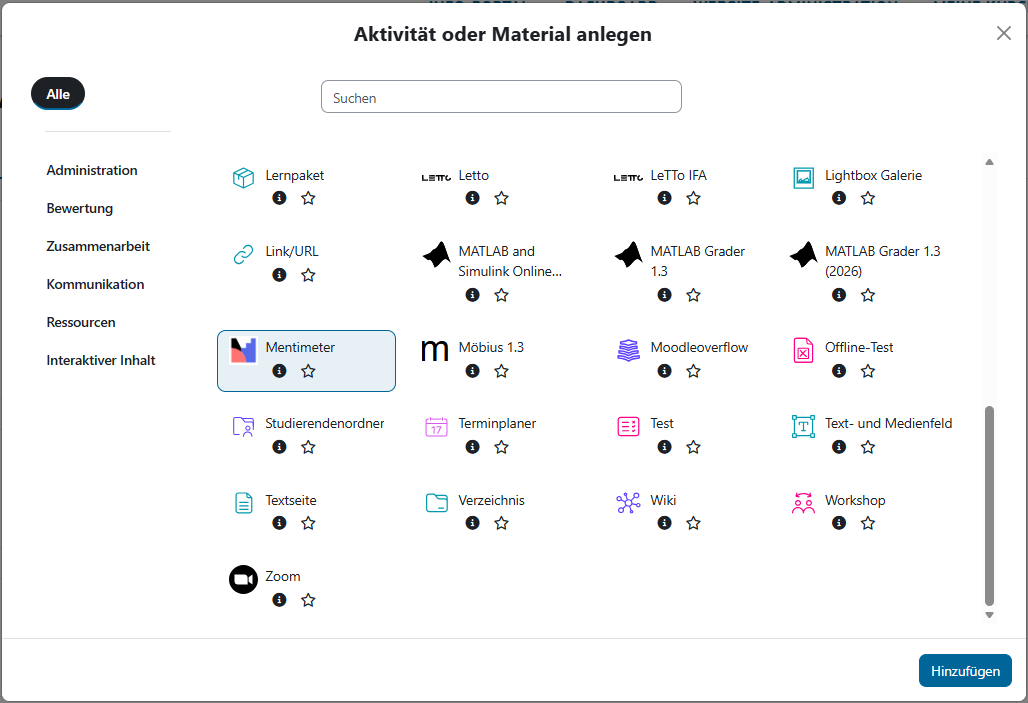
Aktivität auswählen
Legen Sie im ersten Schritt die Aktivität „Mentimeter“ an, wie in der Anleitung „Aktivität oder Material anlegen“ beschrieben.
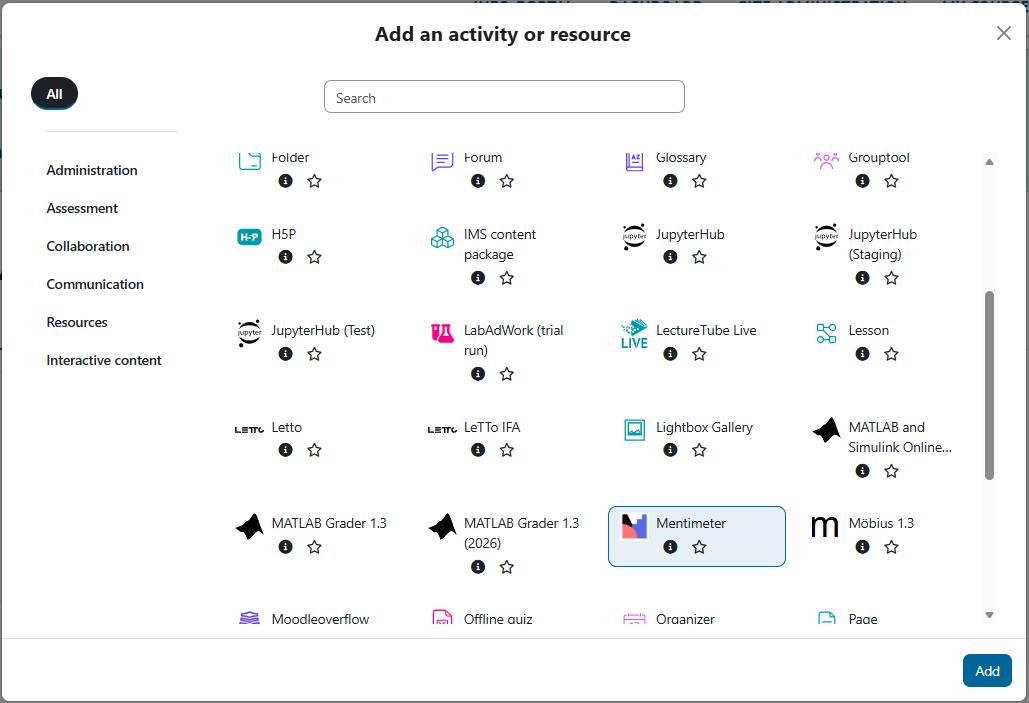
Select an activity
In the first step, create the "Mentimeter" activity as described in the guide "Create an activity or resource".
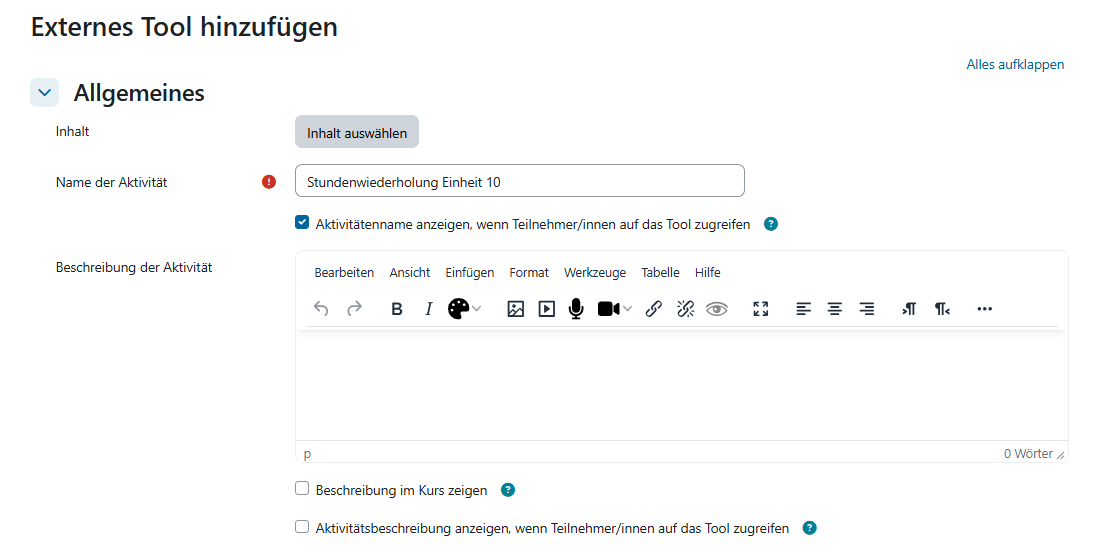
Inhalt auswählen
Klicken Sie auf „Inhalt auswählen“.
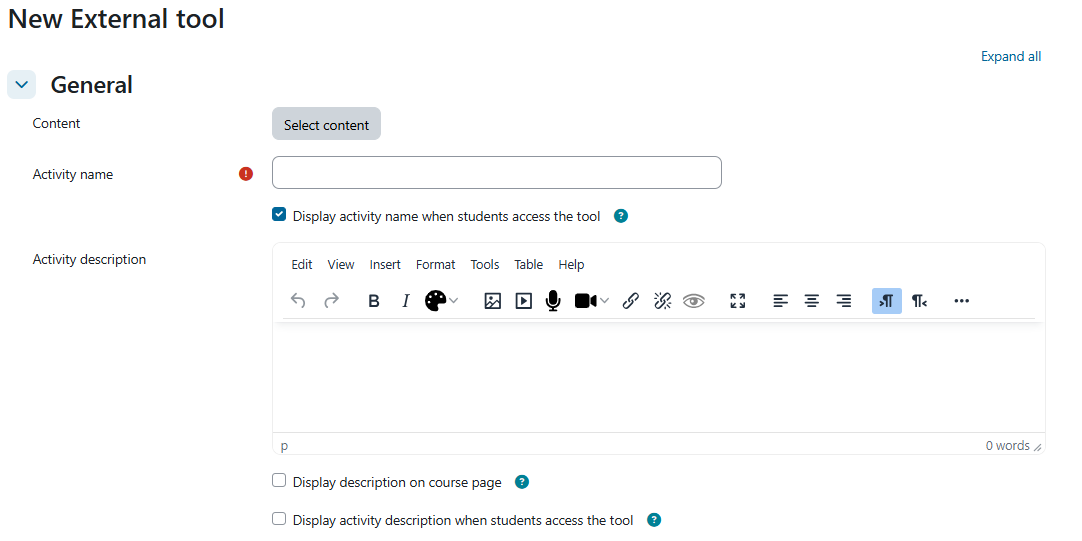
Select content
Click on ‘Select content’.
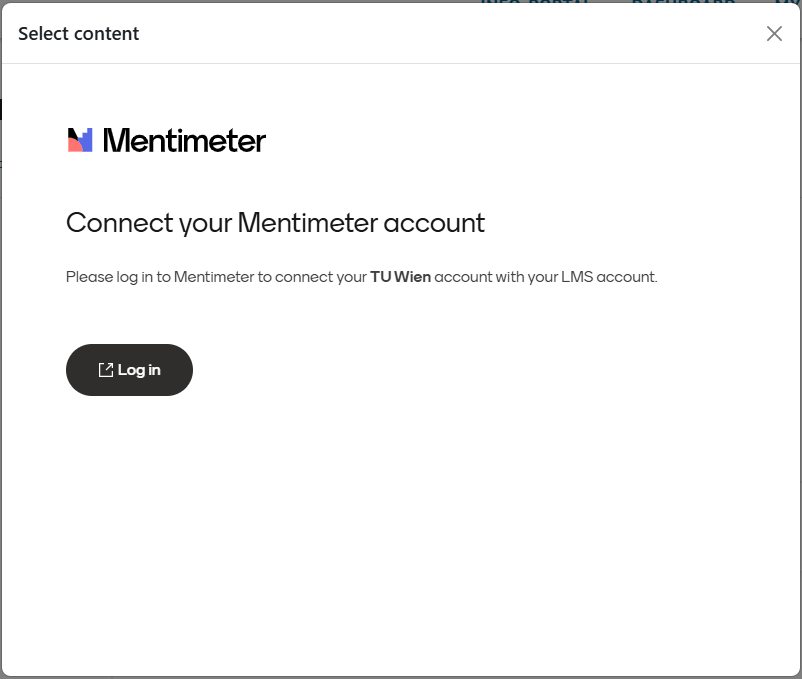
Bei Mentimeter anmelden
Melden Sie sich wie gewohnt bei Mentimeter mit Ihrem TU Wien-Konto an.
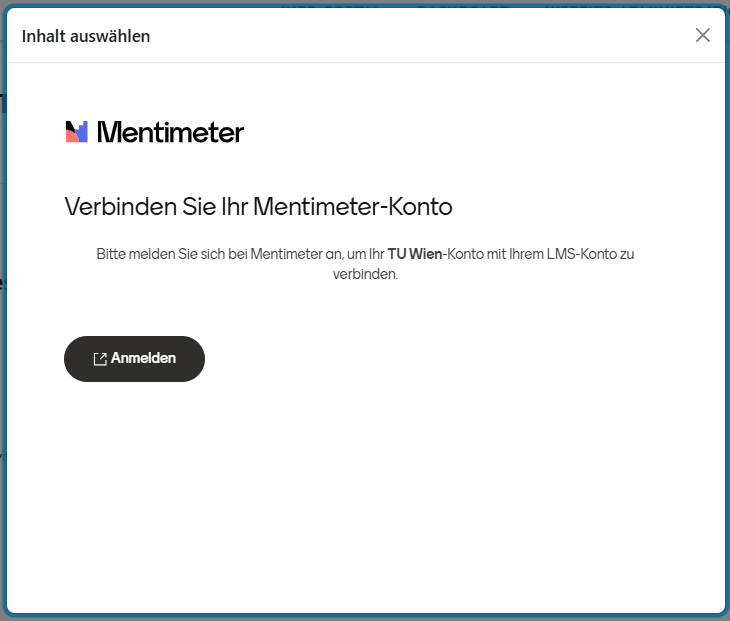
Sign up to Mentimeter
Log in to Mentimeter as usual using your TU Wien account.
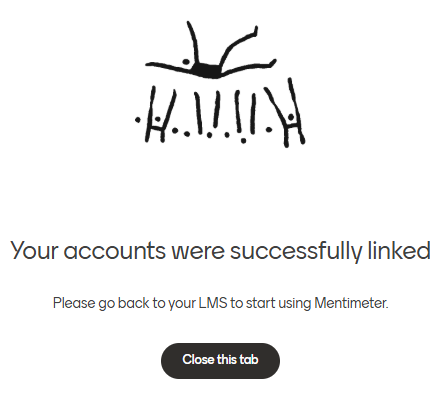
Zu TUWEL zurückkehren
Kehren Sie zu TUWEL zurück, indem Sie auf „Close this tab“ klicken.
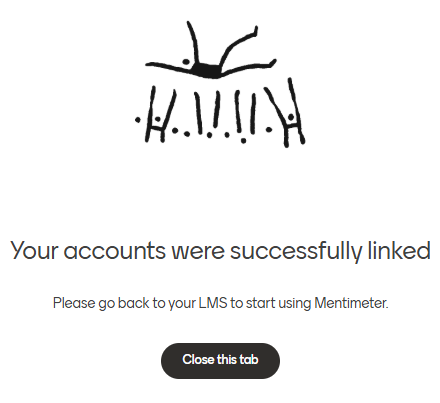
Return to TUWEL
Return to TUWEL by clicking on ‘Close this tab’.
Präsentation auswählen
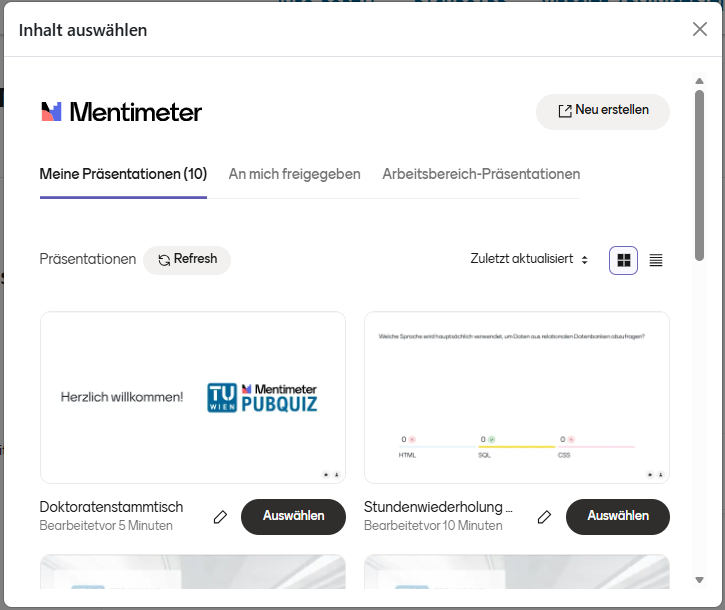
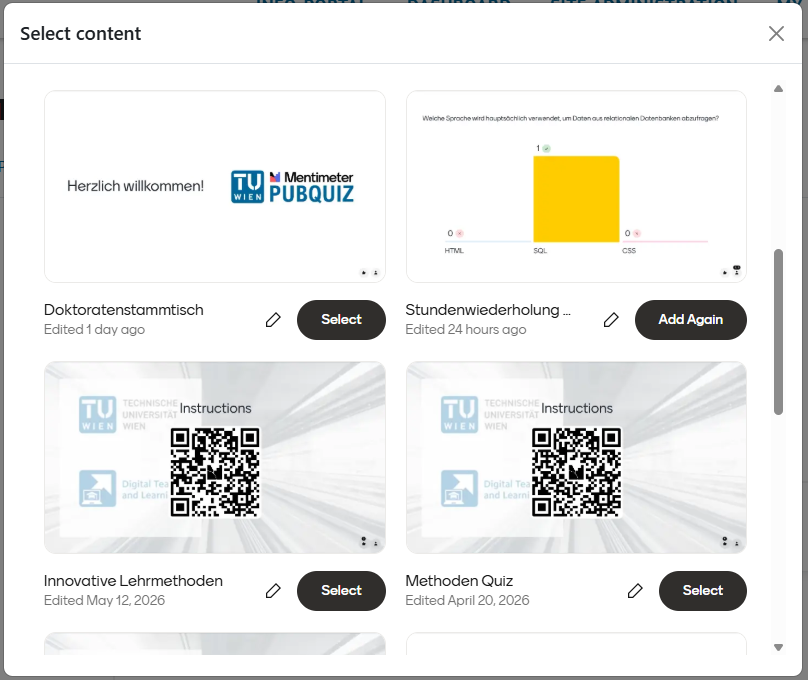
Wählen Sie eine bereits erstellte Mentimeter-Präsentation aus oder erstellen Sie eine neue durch Klick auf „Neu erstellen“.
Select a presentation
Select an existing Mentimeter presentation or create a new one by clicking on ‘Create new’.
Typauswahl
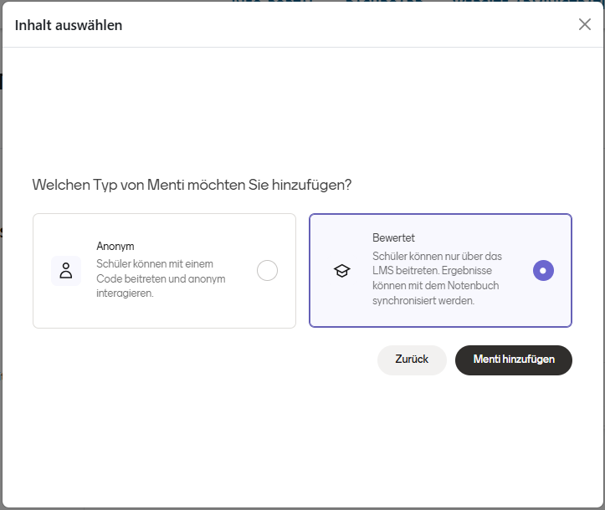
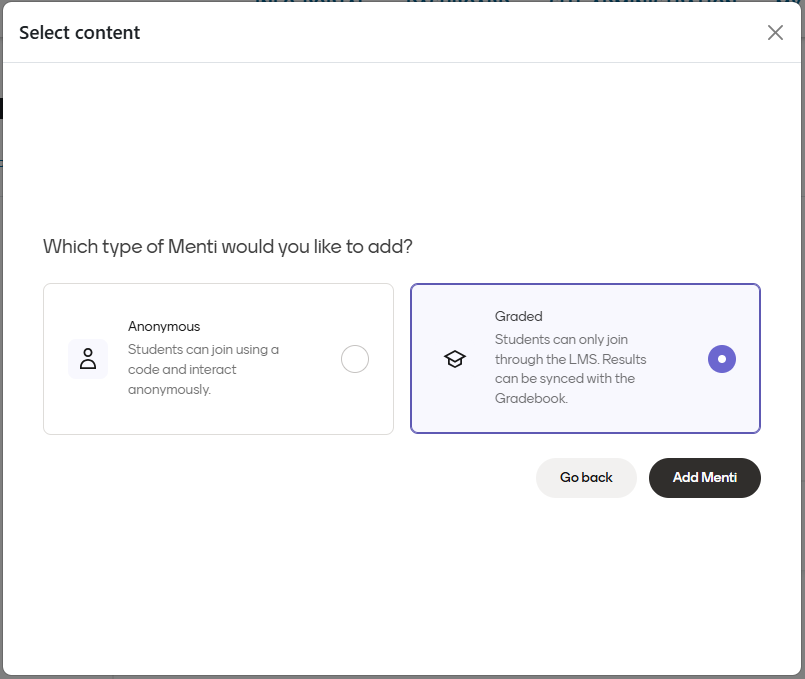
Entscheiden Sie, welchen Typ von Menti Sie hinzufügen möchten. Um die Studierendenantworten in der Präsentation mit dem Notenbuch in TUWEL zu synchronisieren, müssen Sie „Bewertet“ auswählen und auf „Menti hinzufügen“ klicken.
Passen Sie in den Einstellungen in TUWEL eventuell den Namen der Aktivität an und geben Sie bei Bedarf eine Beschreibung ein.
Selecting a type
Decide which type of Menti you would like to add. To synchronize the students’ responses in the presentation with the Gradebook in TUWEL, you must select ‘Graded’ and click ‘Add Menti’.
In the settings in TUWEL, you may wish to edit the name of the activity and enter an activity description if required.
Bewertungseinstellungen vornehmen
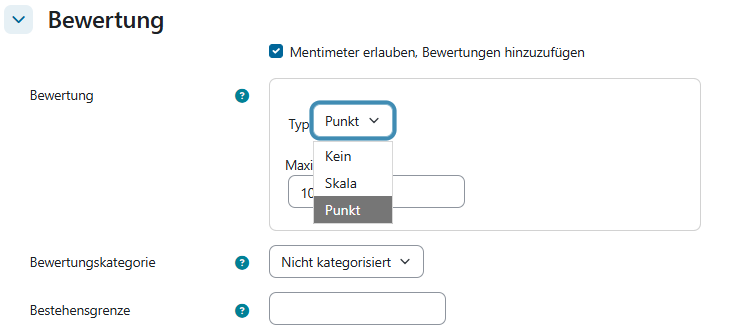
Kontrollieren Sie beim Einstellungspunkt „Bewertung“, ob „Mentimeter erlauben, Bewertungen hinzuzufügen“ ausgewählt ist und legen Sie den Typ der Bewertung fest.
Klicken Sie anschließend ganz unten auf „Speichern und anzeigen“.
Configure grading settings
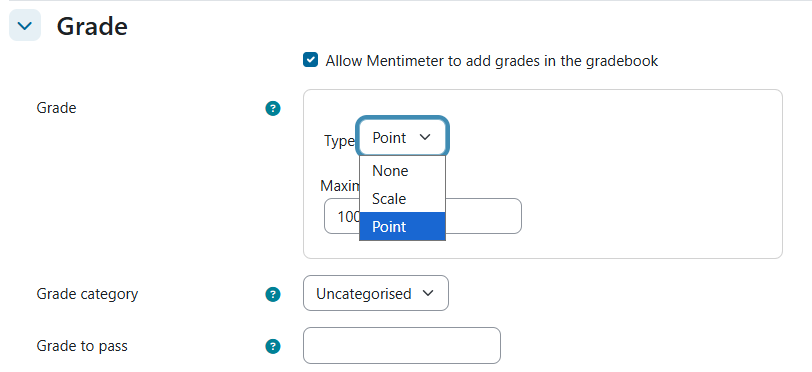
Under the ‘Grade’ setting, check that ‘Allow Mentimeter to add grades in the gradebook’ is selected and specify the type of grading.
Then click on ‘Save and display’ at the very bottom.
Präsentationseinstellungen überprüfen
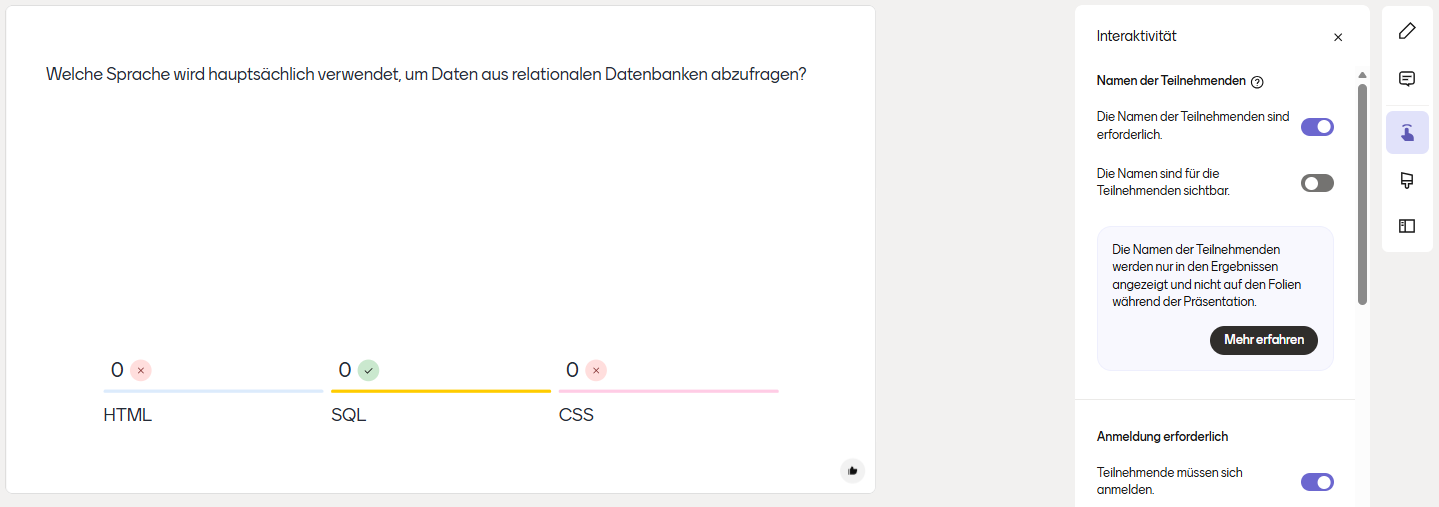
Klicken Sie im senkrechten Balken rechts auf „Einstellungen für Teilnehmende“. Kontrollieren Sie ob „Die Namen der Teilnehmenden sind erforderlich.“ und „Teilnehmende müssen sich anmelden.“ aktiviert ist.
Optional kann auch noch „Die Namen sind für alle Teilnehmenden sichtbar.“ aktiviert werden. Die Empfehlung ist hierbei jedoch aus Datenschutzgründen diese Funktion deaktiviert zu lassen.
Check the presentation settings
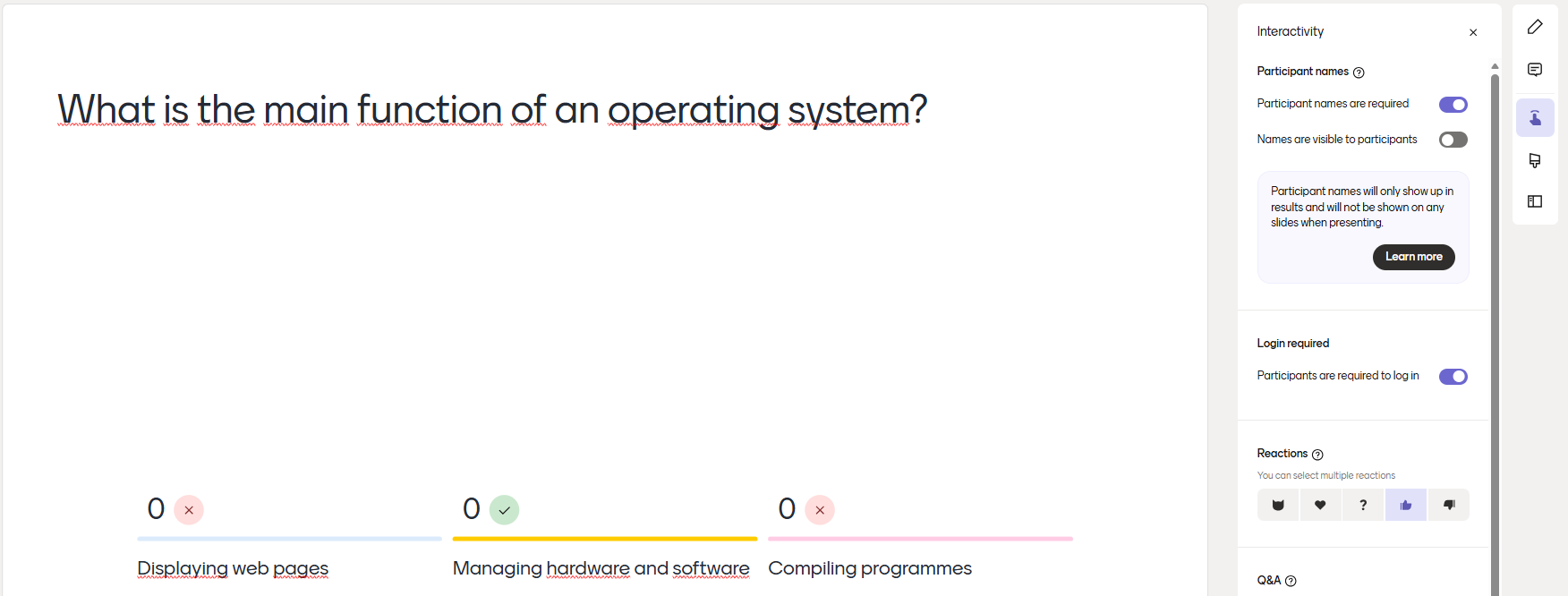
Click on ‘Participant settings’ in the vertical bar on the right. Check that ‘Participant names are required’ and ‘Participants are required to log in’ are enabled.
Optionally, you can also tick the box for ‘Names are visible to participants.’ However, for data protection reasons, we recommend leaving this function disabled.
Präsentation starten
Sobald Sie die Befragung während der Lehrveranstaltung durchführen wollen, klicken Sie auf „Präsentation starten“.

Start the presentation
If you wish to conduct the survey during the session, click on ‘Start presentation’.

Präsentation durchführen
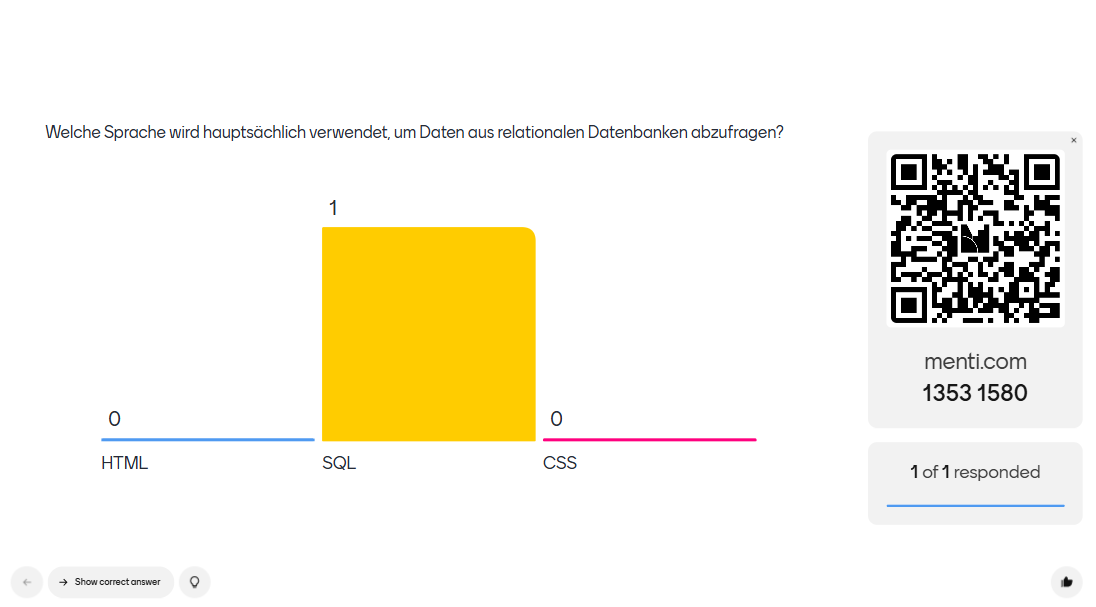
Die Studierenden können nun über ihren TUWEL Kurs in die Mentimeter-Präsentation einsteigen und über diesen Weg an der Befragung teilnehmen.
Sobald alle Antworten abgegeben wurden, können Sie mit Klick auf „Show correct answer“ die richtige Antwort anzeigen lassen und anschließend mit Klick auf den Pfeil zur nächsten Frage weitergehen.
Deliver the presentation
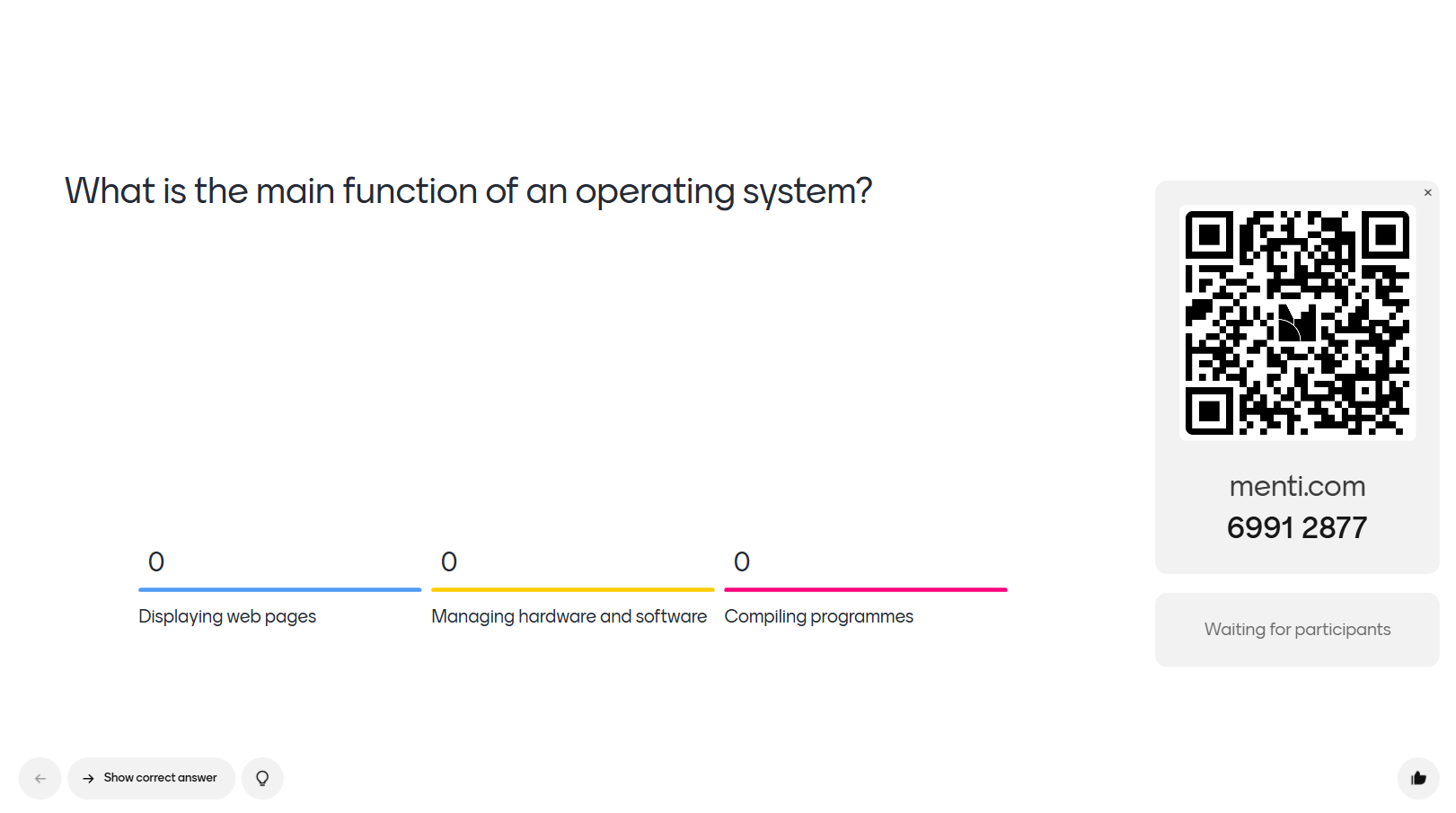
Students can now access the Mentimeter presentation via their TUWEL course and take part in the survey in this way.
Once all the answers have been submitted, you can click on ‘Show correct answer’ to display the correct answer and then click on the arrow to move on to the next question.
Präsentation beenden
Sobald Sie das Ende der Präsentation erreicht haben, können Sie mit Klick auf das „x“ links oben oder durch die esc-Taste zurückkehren.

End presentation
Once you have reached the end of the presentation, you can return by clicking on the ‘x’ in the top left-hand corner or by pressing the Esc key.

Ergebnisse synchronisieren
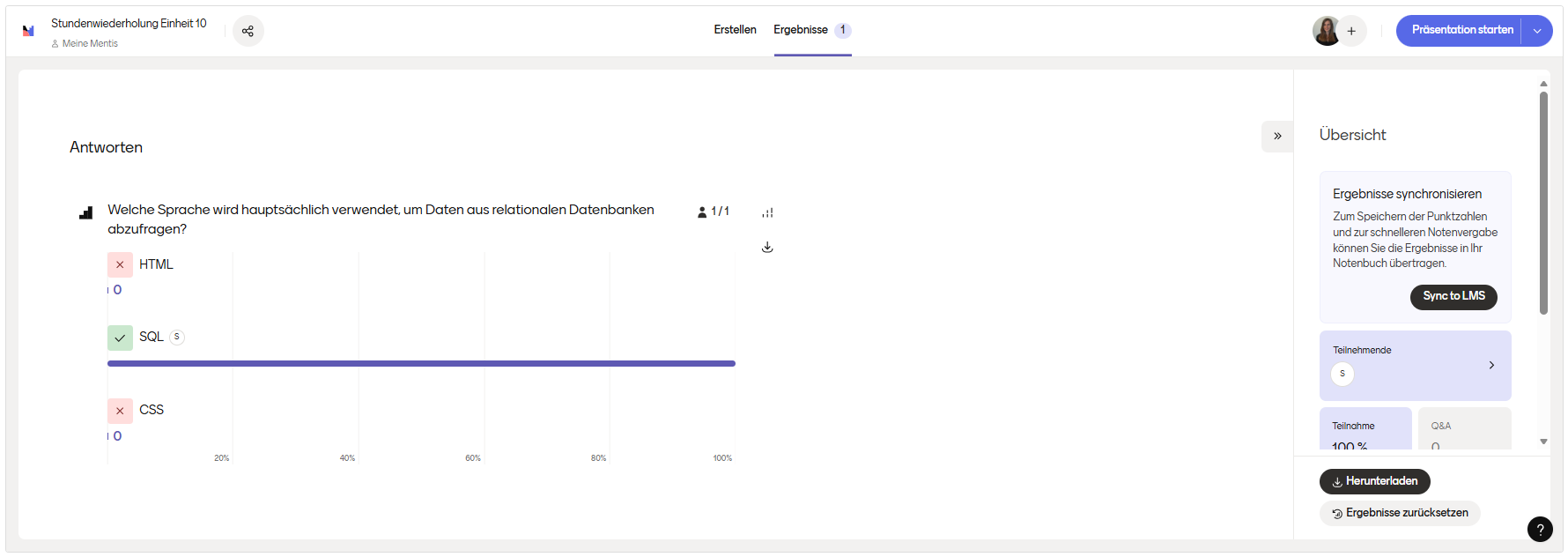
Klicken Sie nun in der Zeile oben auf „Ergebnisse“ und anschließend auf den Button „Sync to LMS“ in der Spalte rechts.
Synchronise results
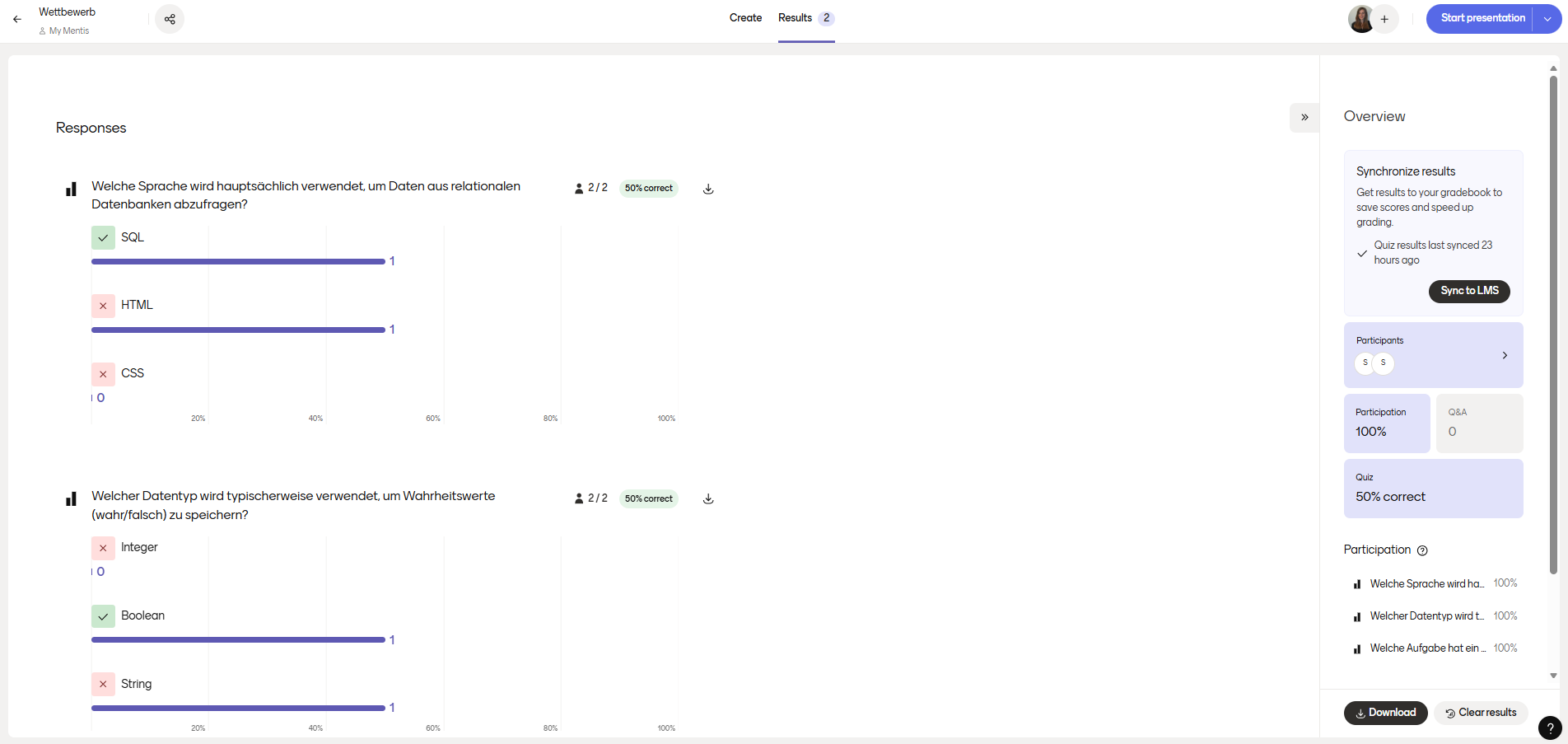
Now click on ‘Results’ in the top row, then click on the ‘Sync to LMS’ button in the right-hand column.
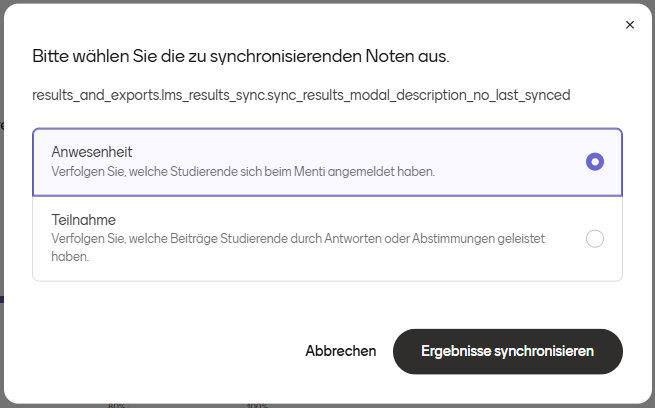
Synchronisationswert auswählen
Sie können nun entscheiden, welche Werte in das Notenbuch übertragen werden sollen.
Hinweis: „Quiz-Ergebnisse“ steht nur beim Mentimeter-Folientyp „Quizwettbewerbe“ zur Verfügung.
Klicken Sie anschließend auf „Ergebnisse synchronisieren“.
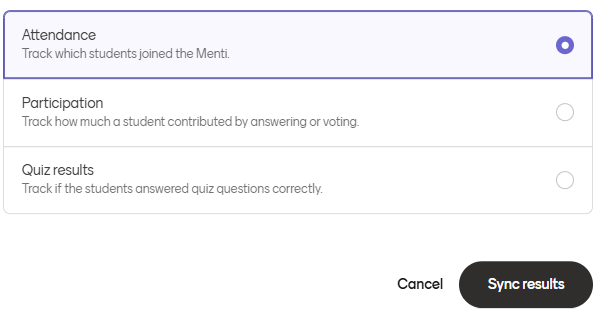
Select synchronisation value
You can now decide which values should be transferred to the Gradebook.
Note: ‘Quiz results’ is only available for the Mentimeter slide type ‘Quiz competitions’.
Then click on ‘Sync results’.
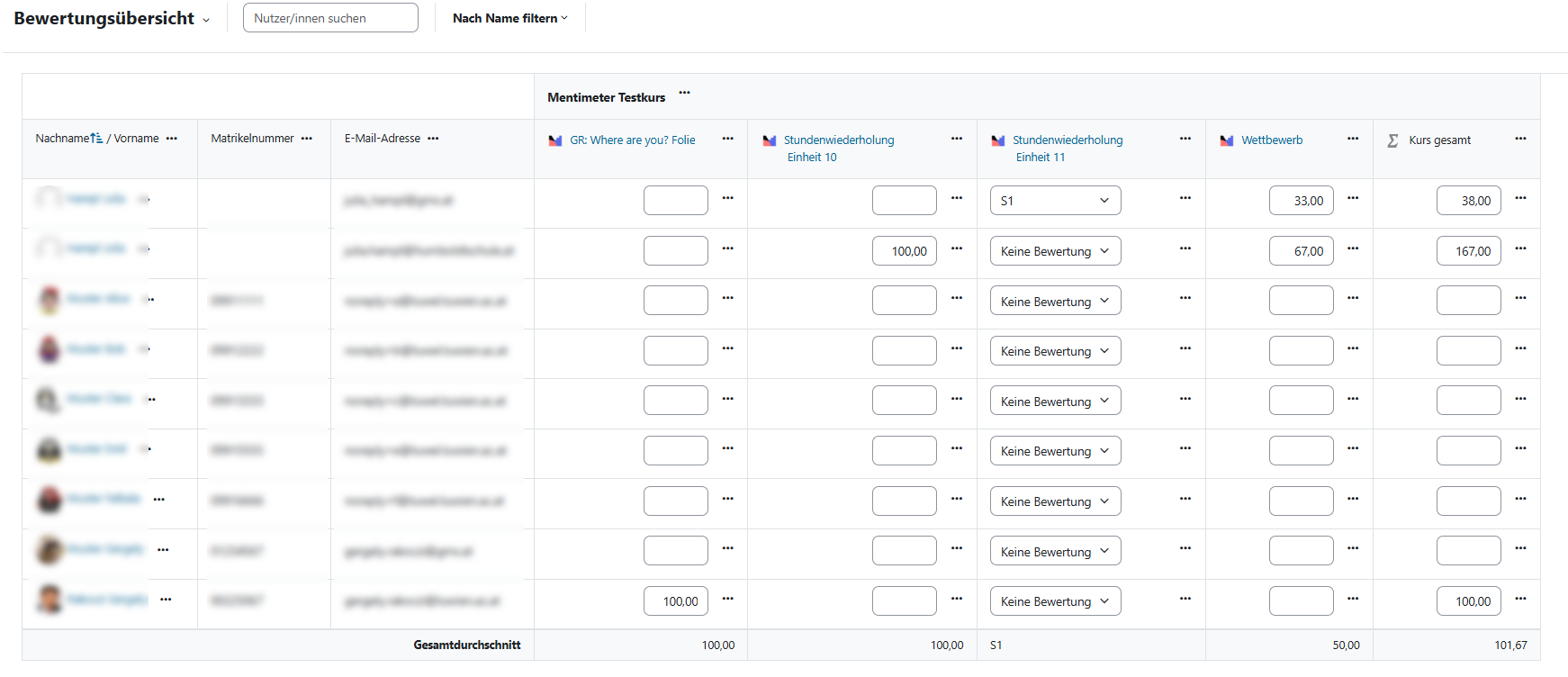
Notenbucheinträge einsehen
Kehren Sie anschließend auf die Hauptseite Ihres TUWEL Kurses zurück. Durch Klick auf „Bewertungen“ in der Zeile oben, können Sie die Einträge im Notenbuch einsehen.
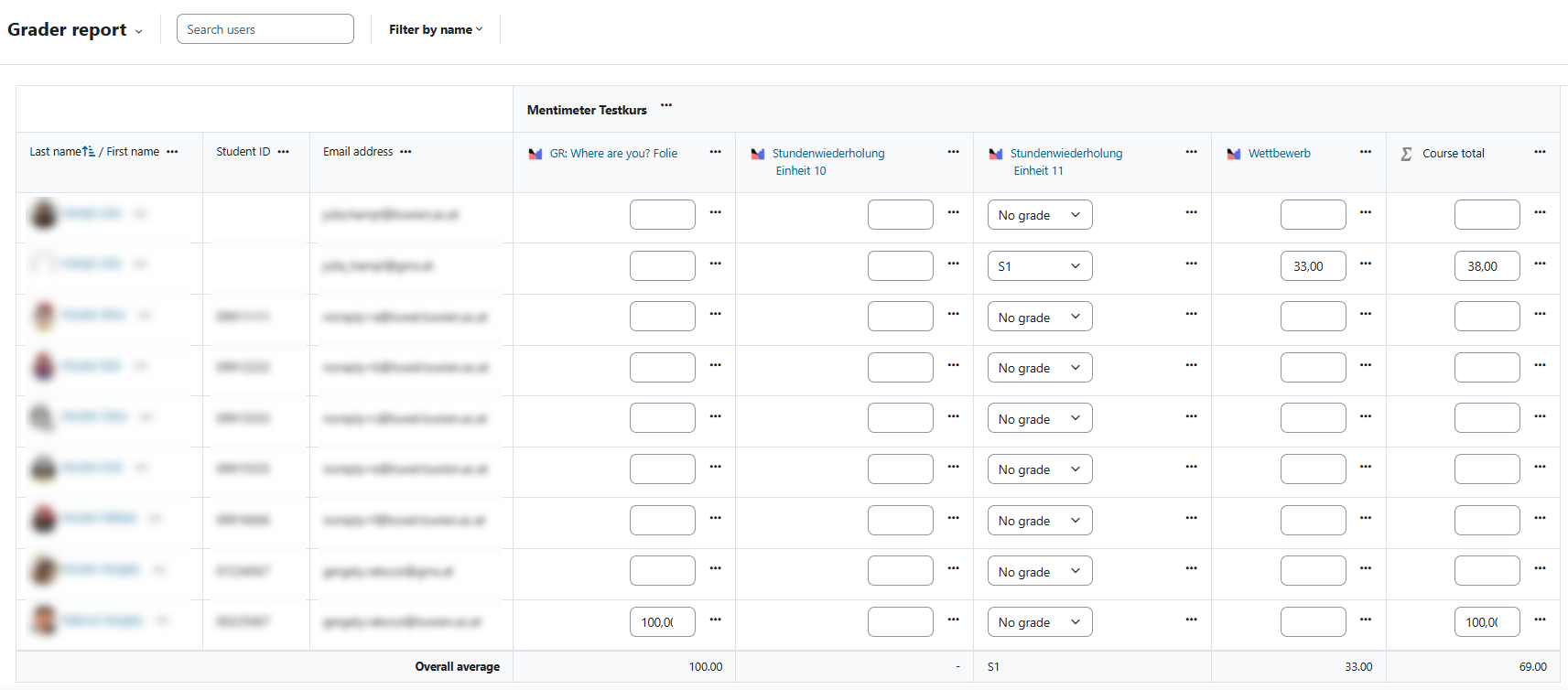
View marks in the Gradebook
You should then return to the main page of your TUWEL course. By clicking on ‘Grades’ in the top bar, you can view the entries in the Gradebook.
Weitere Informationen
Bei Fragen zur Barrierefreiheit wenden Sie sich bitte an die entsprechende Supporteinrichtung Ihrer Hochschule.
Dieses Werk steht unter einer Creative Commons Attribution-ShareAlike 4.0 Lizenz: https://creativecommons.org/licenses/by-sa/4.0/
Further information
If you have any questions about accessibility, please contact the appropriate support office at your university.
This work is licensed under a Creative Commons Attribution-ShareAlike 4.0 License: https://creativecommons.org/licenses/by-sa/4.0/