
Neuer Terminplaner: Anlegen von Terminen
New Organizer: create time slots
Ziele:
In dieser Anleitung wird gezeigt, wie man einen neuen Terminplaner anlegen und neue Termine hinzufügen kann.
Schwierigkeit: fortgeschritten
Gültig ab Moodle Version 5.2
Goals:
This guide shows you how to create a New Organizer and add new slots.
Difficulty: intermediate
Valid from Moodle version 5.2
16 Schritte:
16 Steps:
Aktivität wählen
Erstellen Sie einen „Neuen Terminplaner“ wie in der Anleitung „Aktivität oder Material anlegen“ beschrieben.
Select activity
Create an "New Organizer" as described in the guide "Create an activity or resource".

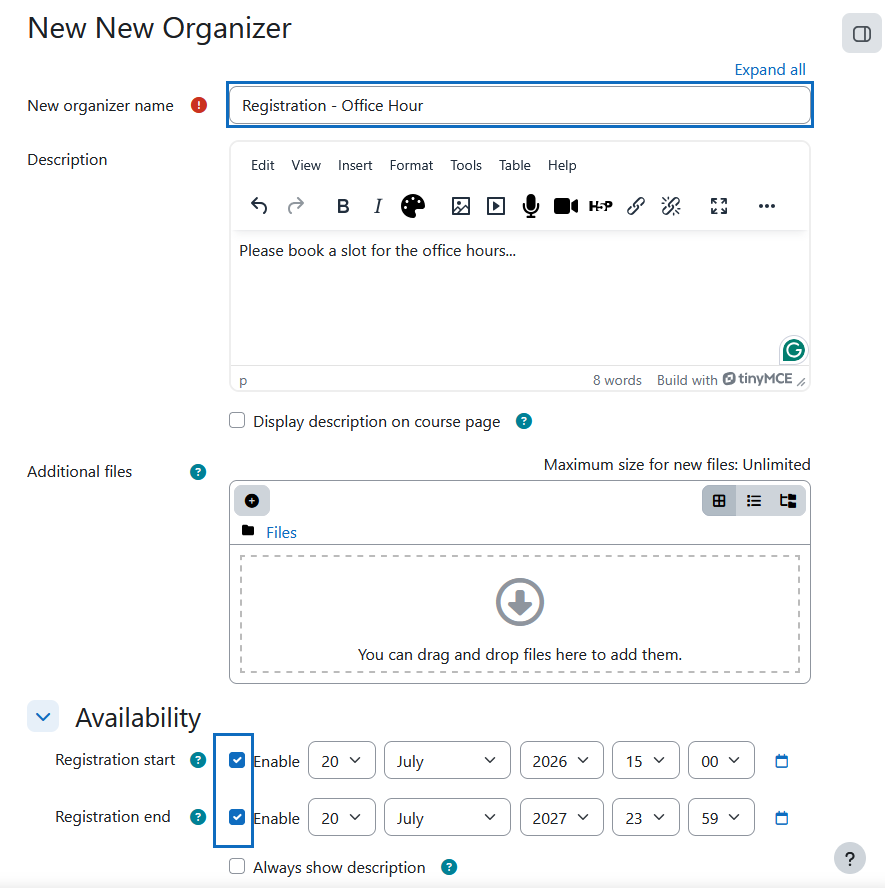
Namen festlegen und Terminverfügbarkeit auswählen
In den Einstellungen tragen Sie zunächst einen Namen für den Neuen Terminplaner ein. Optional kann eine zusätzliche Beschreibung ergänzt werden.
Nun definieren Sie unter „Verfügbarkeit" den Zeitraum in welchem Termine gebucht werden können.
Im nächsten Schritt können Sie generelle Einstellungen des Neuen Terminplaners festlegen.
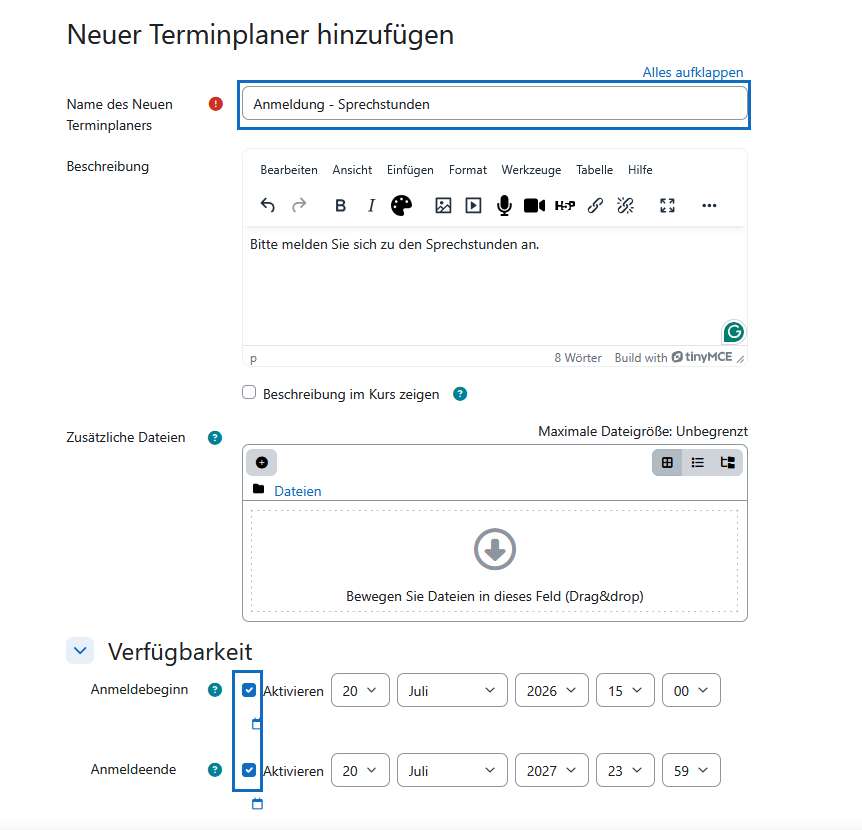
Set a name and select availability
In the settings, start by entering a name for the New Organizer. You can also add a description.
Now define under "Availability" the period during which slots can be booked.
In the next step, you can configure the general settings for the New Organizer.
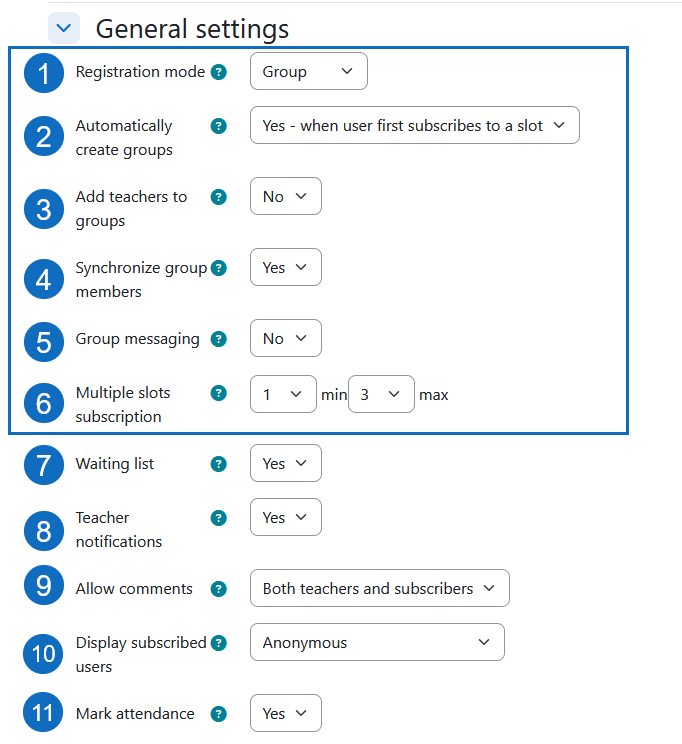
Allgemeine Einstellungen festlegen - Teil 1
1) Anmeldemodus: Wählen Sie „Individuell" für Einzeltermine und „Gruppe" für Gruppentermine.
2) Gruppen automatisch anlegen: Wenn Sie Gruppentermine nutzen, können Sie entweder bereits vorhandene Gruppen nutzen oder mit „Gruppen automatisch anlegen“ neue Gruppen automatisiert erstellen. Legen Sie dabei fest, ob die neue Gruppe beim Erstellen eines Slots erstellt werden soll oder wenn sich eine Person zum Slot anmeldet.
3) Trainer/innen zu Gruppen hinzufügen: Legen Sie fest, ob Lehrende ebenfalls in die Gruppen aufgenommen werden sollen.
4) Gruppenmitglieder synchronisieren: Wenn Sie den Gruppenmodus aktiviert haben, können Sie festlegen, ob die Gruppen synchronisiert werden sollen. Das ist insbesondere hilfreich, wenn es zu häufigen Ab- und Ummeldungen bei Gruppen kommt.
5) Gruppenmitteilungen: Bei aktiviertem Gruppenmodus können Sie optional Gruppenmitteilungen erlauben.
6) Anmeldung zu mehreren Slots: Hier können Sie die Mindest- und Maximalanzahl der Buchungen pro Person bzw. Gruppe einstellen.
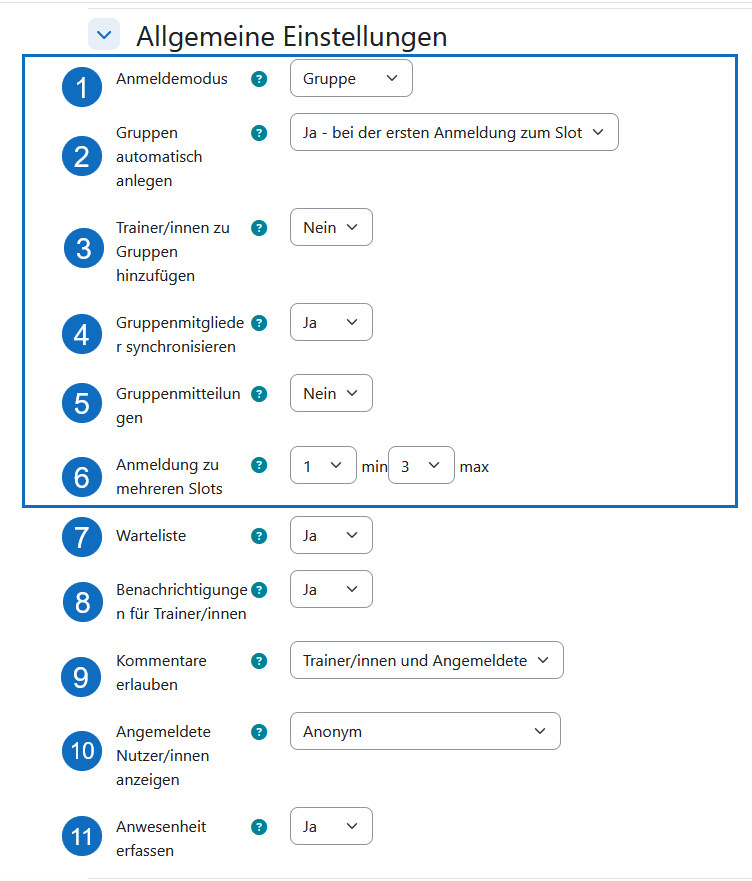
Set up general settings - part 1
Now define the general settings for the New Organizer:
1) Registration mode: Select "Individual" for individual sessions and "Group" for group sessions.
2) Automatically create groups: If you are using group sessions, you can either use existing groups or automatically create new groups using Automatically create groups". Specify whether the new group should be created when a slot is created or when a person first subscribes to a slot.
3) Add teachers to groups: Specify whether teachers should also be included in the groups.
4) Synchronize group members: If you have enabled group mode, you can specify whether the groups should be synchronised. This is particularly helpful if there are frequent cancellations and changes to group bookings.
5) Group messaging: When group mode is enabled, you can optionally allow group messages.
6) Multiple slots subscription: Here you can set the minimum and maximum number of slots per person or group.
Allgemeine Einstellungen festlgegen - Teil 2
7) Warteliste: Optional können Sie eine Warteliste einrichten. Teilnehmer/innen werden dann automatisch auf die Warteliste eines Slots gesetzt, wenn dieser bereits voll ist. Sobald ein Platz im Terminslot frei wird, rücken die Personen auf der Warteliste automatisch nach.
8) Benachrichtigungen für Trainer/innen: Legen Sie fest, ob Lehrende eine Benachrichtigung erhalten, wenn Teilnehmer/innen sich von einem Slot an- oder abmelden.
9) Kommentare erlauben: Hier können Sie einstellen, ob Kommentare für Lehrende und Teilnehmer/innen oder nur für Lehrende möglich sein sollen.
10) Angemeldete Nutzer/innen anzeigen: An dieser Stelle kann definiert werden, ob die Angemeldeten für andere Personen sichtbar sein sollen. Es wird empfohlen die Sichtbarkeit der Angemeldeten auf „Anonym“ zu setzen und nur bei Bedarf zu erlauben, dass Studierende sich gegenseitig sehen können.
11) Anwesenheit erfassen: Optional ist es auch möglich, die Anwesenheit bei der Bewertung des Slots zu erfassen.
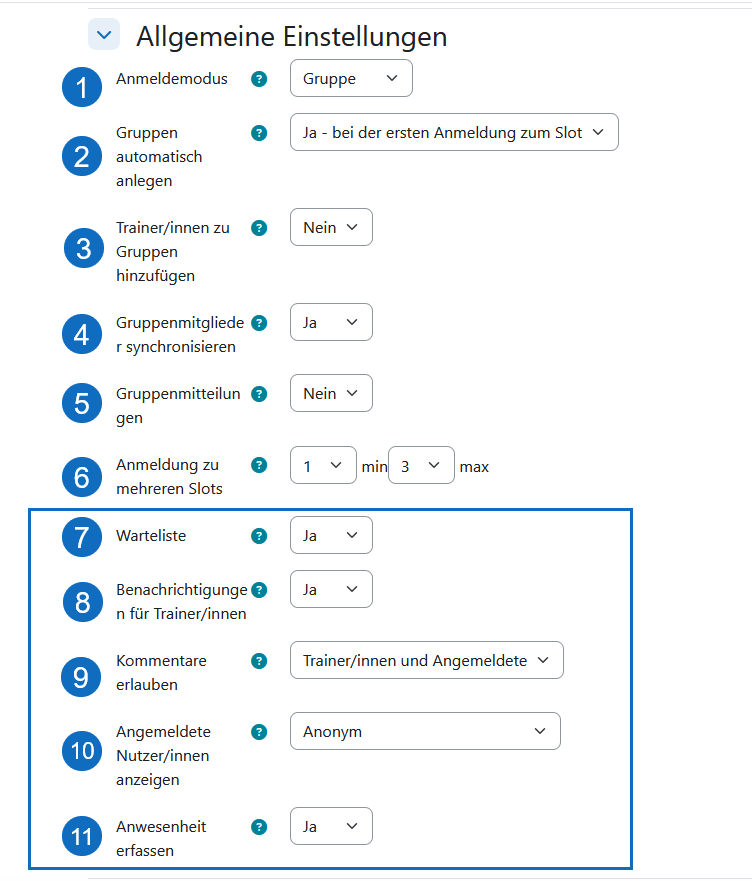
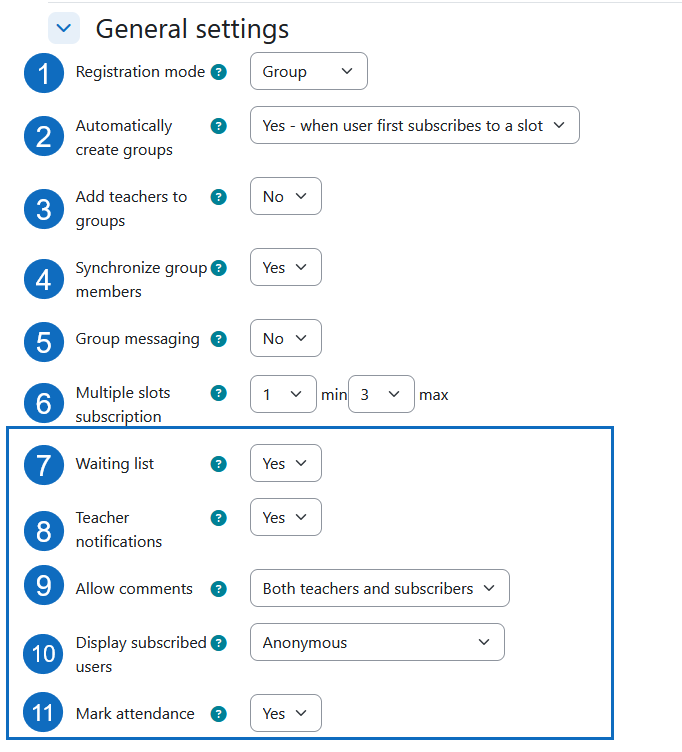
Set up general settings - part 2
7) Waiting list: You can optionally set up a waiting list. Participants will then automatically be placed on the waiting list for a slot if it is already full. As soon as a place becomes available in the slot, those on the waiting list will automatically move up.
8) Teacher notifications: Specify whether teachers should receive a notification when participants register for or cancel their place in a slot.
9) Allow comments: Here you can set whether comments should be allowed for both teachers and subscribers, or only for teachers.
10) Display subscribed users: Here you can specify whether registered users should be visible to others. It is recommended that you set the visibility of registered users to "Anonymous" and only allow students to see one another when necessary.
11) Mark attendance: Optionally, it is also possible to mark attendance when grading the session.
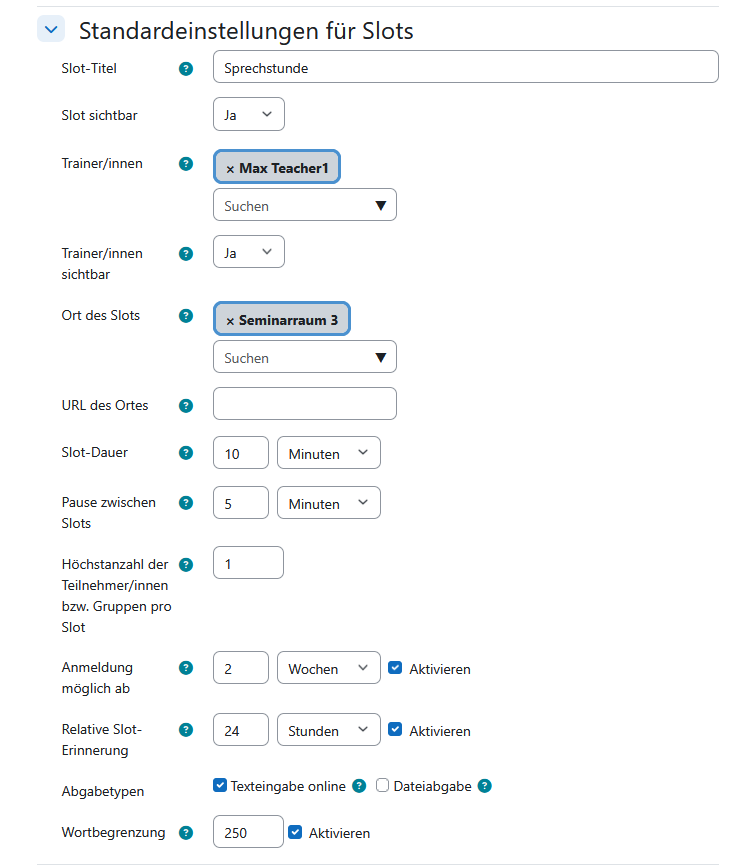
Einstellungen der Terminslots
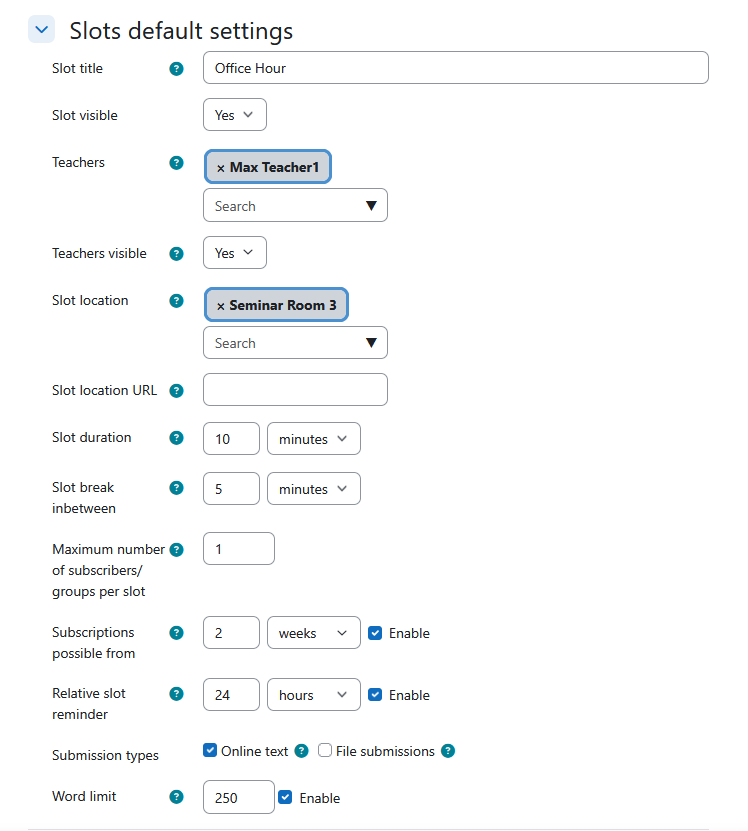
Unter Standardeinstellungen für Slots können folgende Einstellungen optional festgelegt werden:
- Slot-Titel
- Slot sichtbar
- Trainer/innen
- Trainer/innen sichtbar
- Ort des Slots
- URL des Slots
- Slot-Dauer
- Pause zwischen Slots
- Höchstanzahl der Teilnehmer/innen bzw. Gruppen pro Slot
- Anmeldung möglich ab
- Relative Slot-Erinnerung
- Abgabetypen
Diese Einstellungen werden dann automatisch für das Anlegen neuer Slots übernommen.
Settings of the time slots
The following settings can be configured optionally in the slots default settings:
- Slot title
- Slot visible
- Teachers
- Teachers visible
- Slot location
- Slot location URL
- Slot duration
- Slot break inbetween
- Maximum number of subscribers/ groups per slot
- Subscriptions possible from
- Relative slot reminder
- Submission types
These settings are then automatically applied when creating new slots.
Bewertung und Speichern der Einstellungen
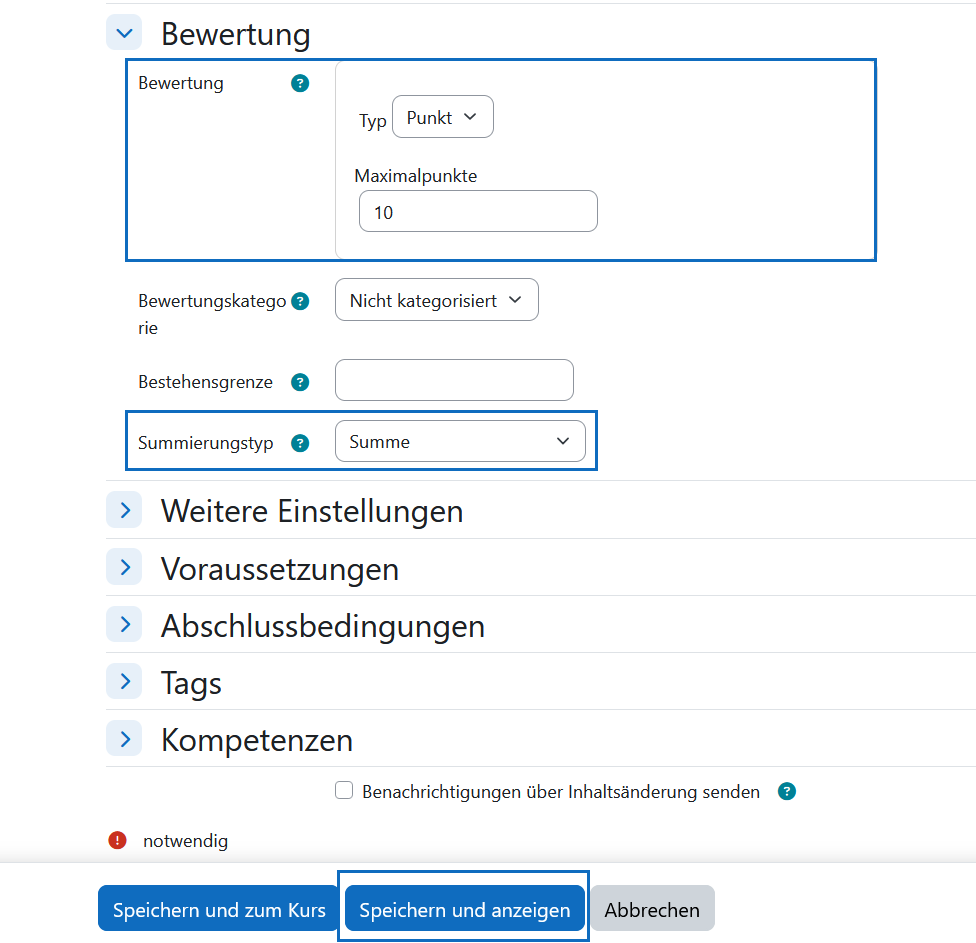
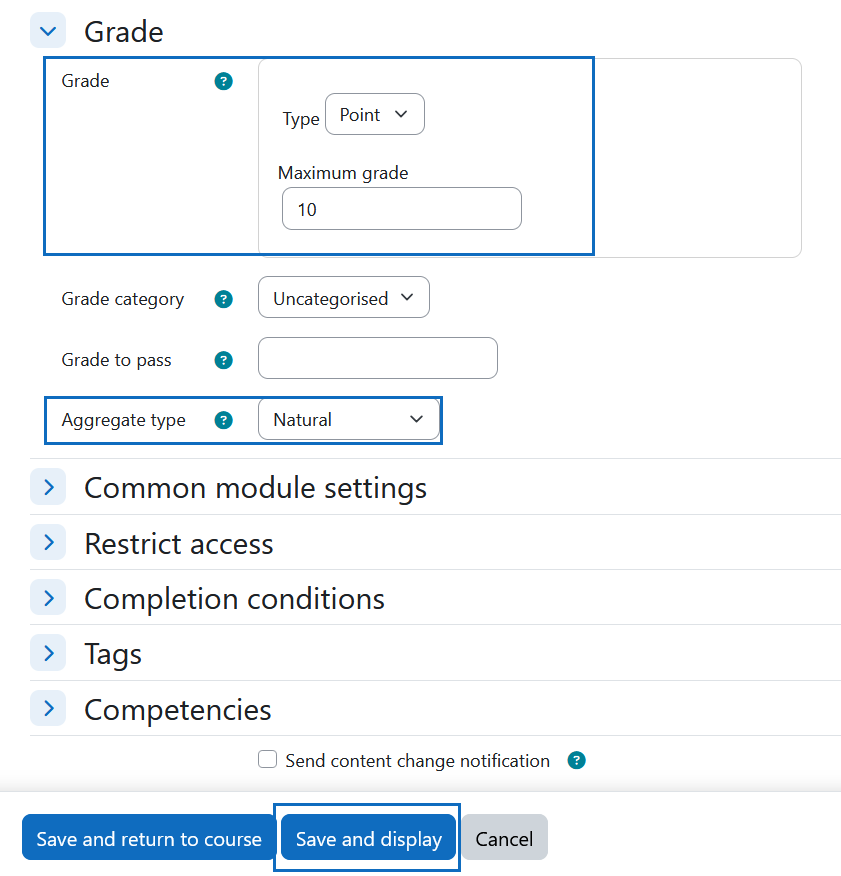
Optional können die Terminslots auch bewertet werden. Sie finden diese Einstellung „Bewertung". Per Default sind 100 Punkte festgelegt und der Summierungstyp „Durchschnittsbewertung". In unserem Beispiel wurde die Bewertung auf 10 Punkte angepasst und der Summierungstyp „Summe" gewählt.
Speichern Sie zuletzt die Einstellungen mit dem Button „Speichern und anzeigen" in der Fußzeile.
Grading and save the settings
Optionally, it's possible to grade slots. You will find this setting under "Grade". By default, 100 points are set and the aggregation type is "Mean of grades". In our example, the rating has been adjusted to 10 points and the aggregation type "Natural" has been selected.
Finally, save your settings by clicking the "Save and display" button in the footer.
Übersicht und neue Slots hinzufügen
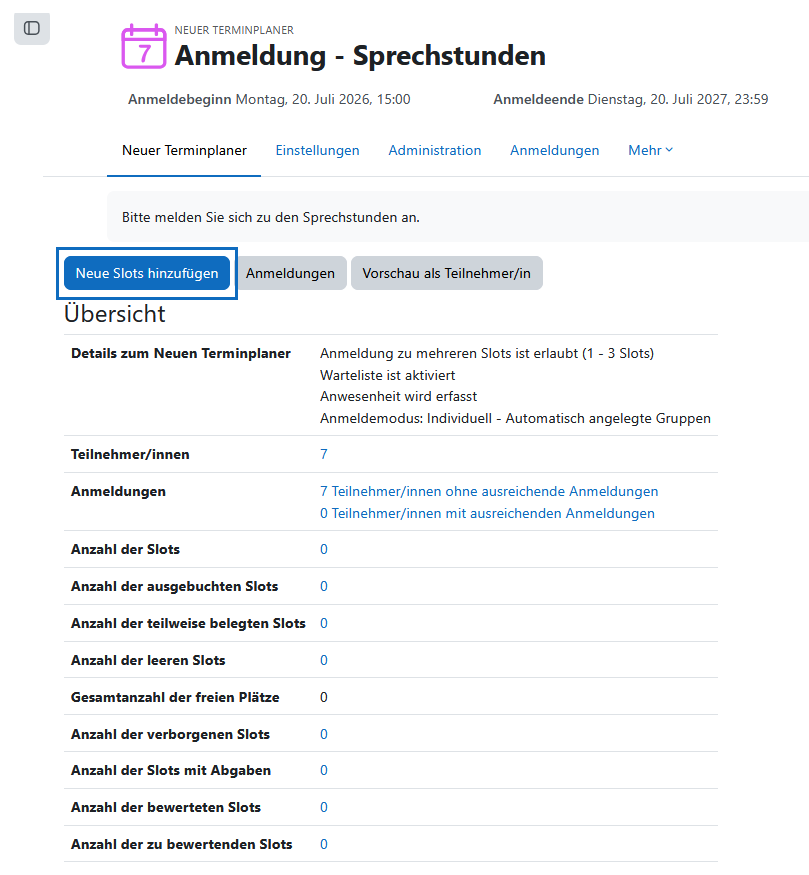
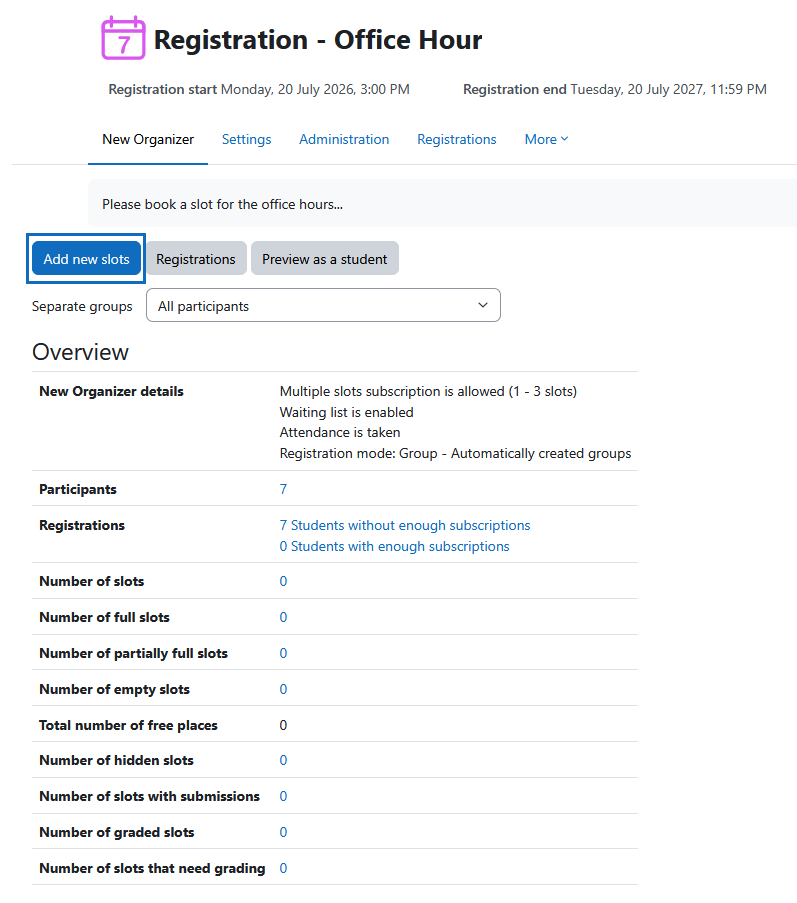
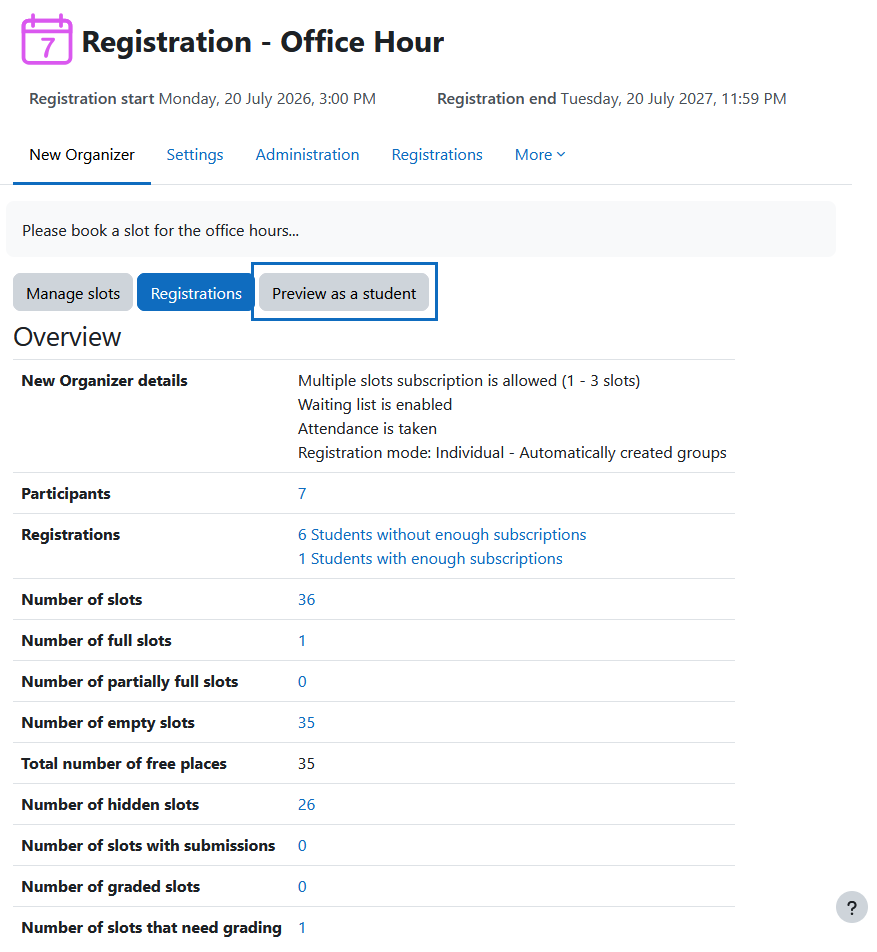
Sie erhalten auf dieser Seite eine Gesamtübersicht mit den wichtigsten Details zum Neuen Terminplaner.
Hier sehen Sie die Einstellungen des Neuen Terminplaners und weitere relevante Informationen, wie z.B. die Anzahl der Teilnehmer/innen und der Slots.
Über den Button „Neue Slots hinzufügen“ gelangen Sie direkt zum Anlegen der Slots.
Overview and add new slots
This page provides an overview of the key details regarding the New Organizer.
Here you can view the settings for the New Organizer and other relevant information, such as the number of participants and slots.
Clicking the "Add new slots" button takes you straight to the page for creating slots.
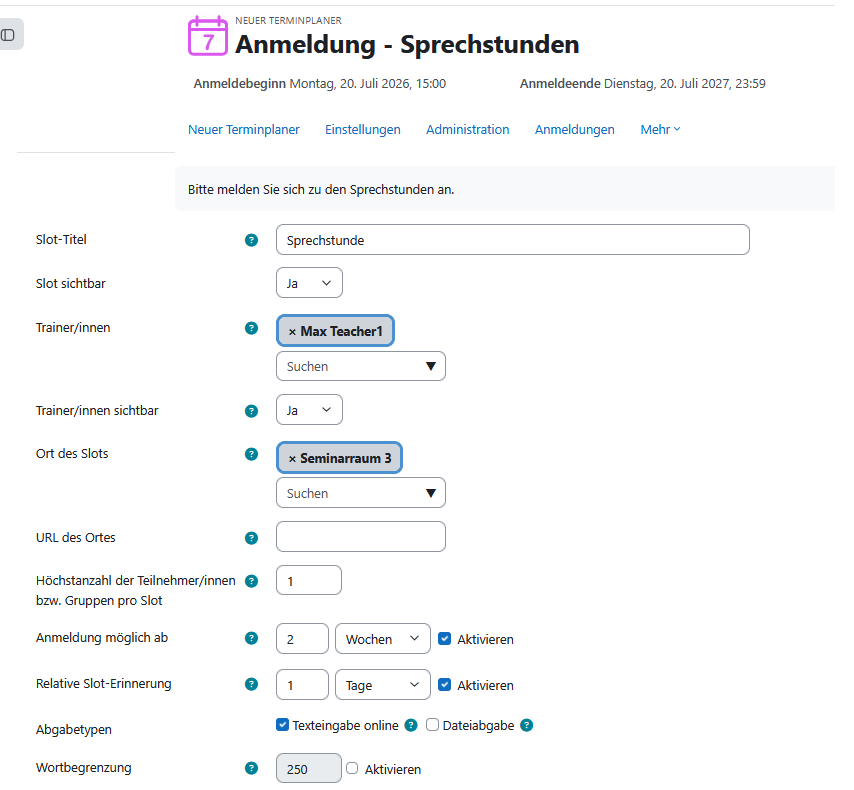
Neue Slots - Voreinstellungen
Die Voreinstellungen wurden für die neuen Slots übernommen. Sie können bei Bedarf geändert werden.
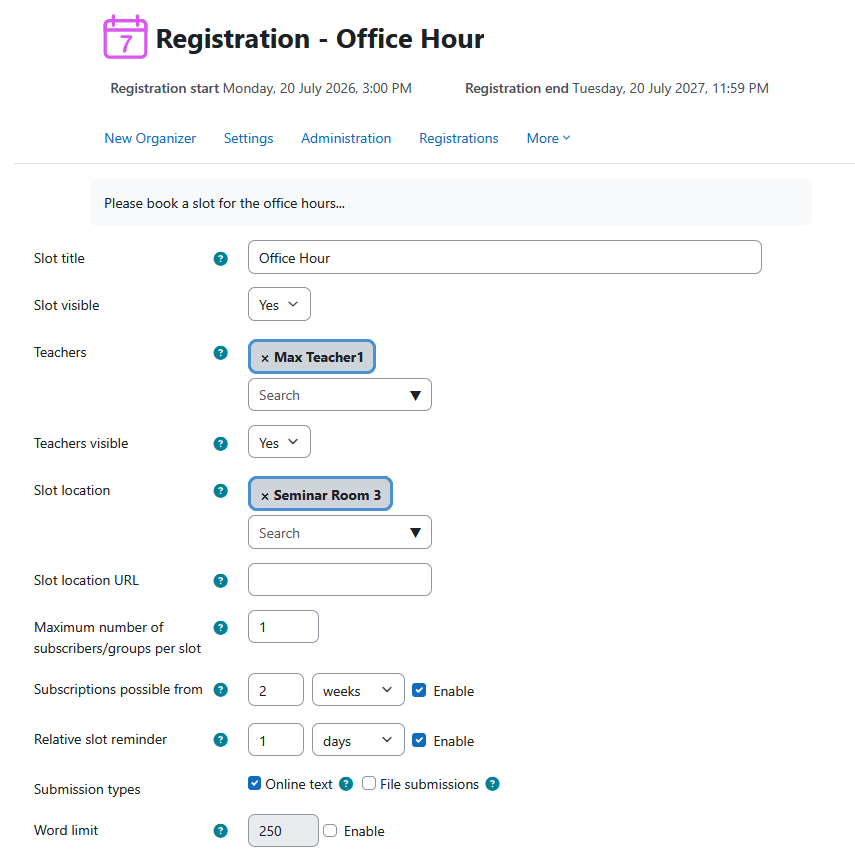
New slots - presets
The default settings have been applied to the new slots. They can be changed if necessary.
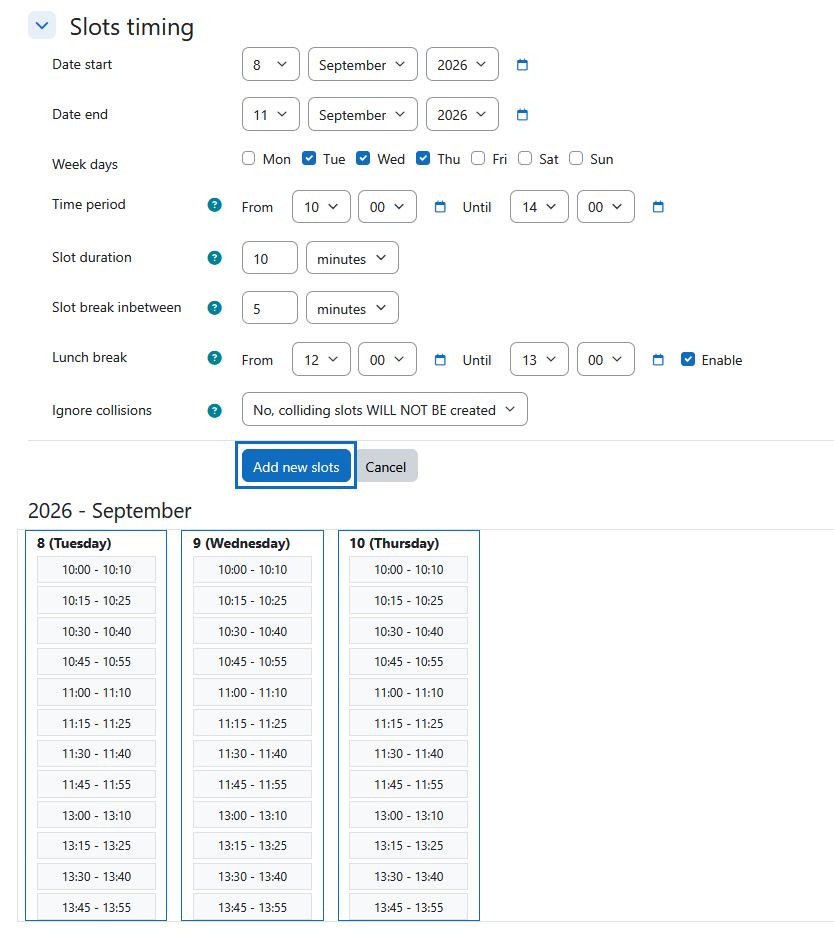
Neue Slots - Zeitplanung
Unter „Zeitplanung der Slots" kann nun das Zeitfenster, in dem die Termine stattfinden sollen, festgelegt werden. Geben Sie das Start- und Enddatum, die Tage, das Zeitfenster, die Slot-Dauer und die Pause zwischen den Slots an. Optional kann mit „Aktivieren" eine Pause hinzugefügt werden. Das ist z.B. sinnvoll, wenn Sie eine Mittagspause planen.
Legen Sie auch unter „Kollisionen ignorieren“ fest, ob Slots angelegt werden sollen, wenn es Terminkollisionen gibt.
Hinweis: Wenn Sie mehrere Neue Terminplaner in Ihrem Kurs haben, dann werden auch die Slots der anderen Neuen Terminplaner herangezogen.
Unten wird Ihnen eine Vorschau der Termine angezeigt. Bestätigen Sie das Anlegen der Slots mit dem Button „Neue Slots hinzufügen".
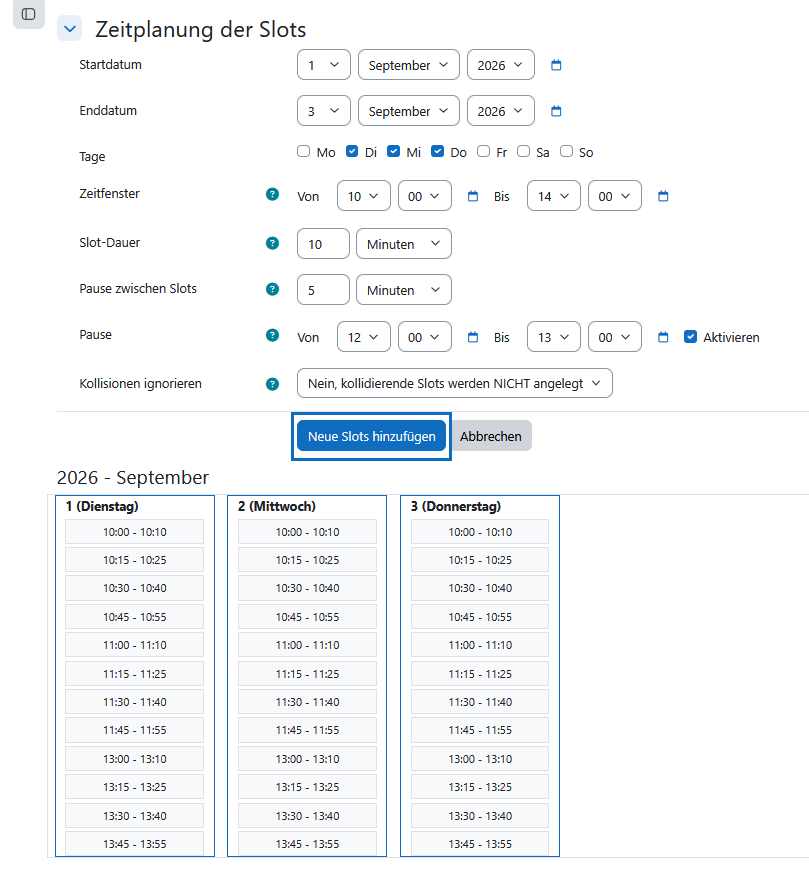
New slots - slot timing
Under "Slots timing", you can now specify the time window during which the sessions are to take place. Enter the start and end dates, the week days, the time period, the slot duration and the break between slots. Optionally, you can add a lunch break by clicking "Enable". This is useful, for example, if you are planning a break inbetween.
Under "Ignore collisions", you can also specify whether slots should be created even if there are time slot collisions.
Note: If you have several New Organizers in your course, the slots created by the other New Organizers will also be taken into account.
A preview of the time slots is displayed below. Confirm the creation of the slots by clicking the "Add new slots" button.
Terminübersicht
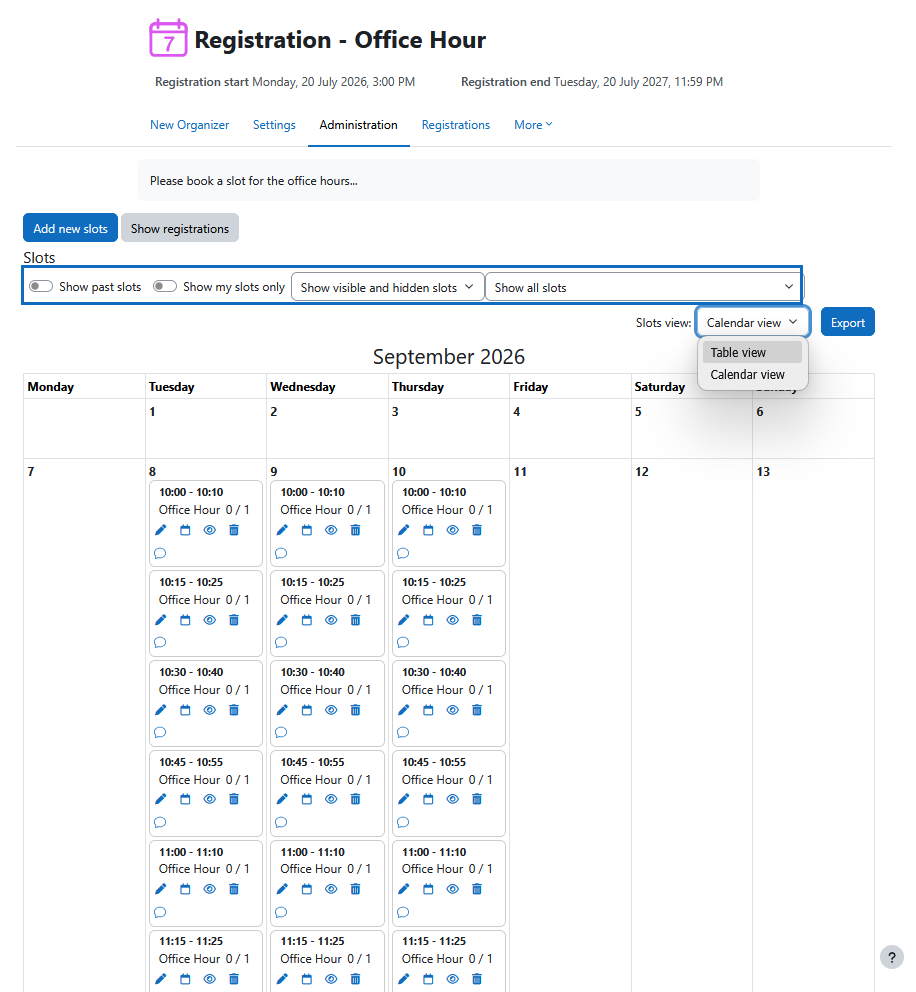
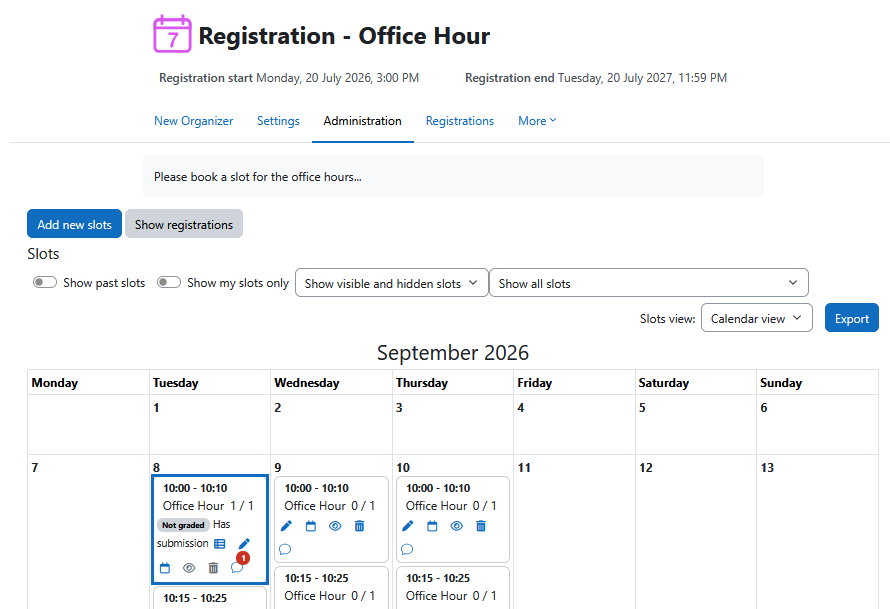
Sie gelangen dann automatisch zur Terminübersicht. Hier können Sie zwischen einer Kalender- und einer Listenansicht wechseln.
Des Weiteren stehen Ihnen mehrere Filter zur Verfügung:
Mit dem ersten Drop-down-Menü können Sie wählen, ob verborgene oder sichtbare Slots angezeigt werden sollen. Mit dem zweiten Drop-down-Menü können Sie die Slots nach verschiedenen Kriterien filtern, wie z.B. volle Slots. Mit den Filtern „Vergangene Slots anzeigen“ und „Nur meine Slots anzeigen“ können Sie die Auswahl weiter einschränken.
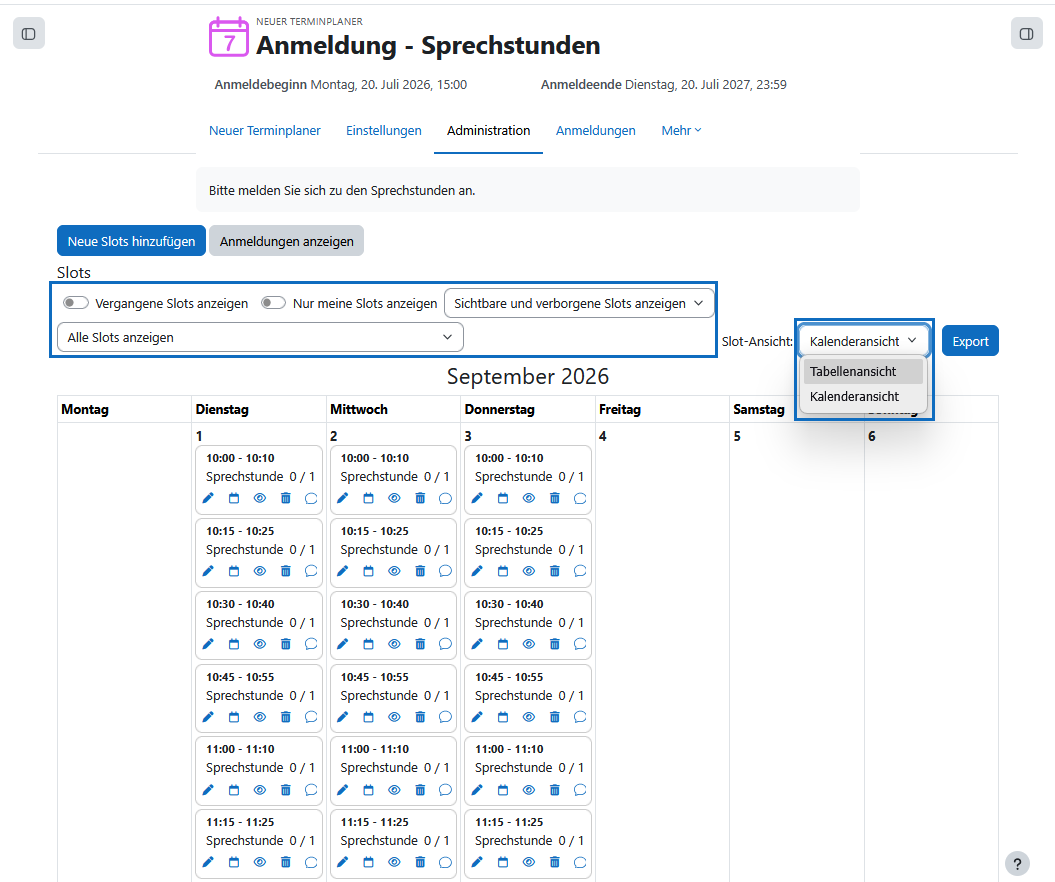
Date overview
You will then be taken automatically to the date overview. Here, you can switch between a calendar view and a table view.
There are also several filters available: Using the first drop-down menu, you can choose whether to display hidden or visible slots. Using the second drop-down menu, you can filter the slots according to various criteria, such as "full slots". You can further narrow down your selection using the "Show past slots" and "Show my slots only" filters.
Icons des Neuen Terminplaners
Leere Slots werden mit „0/..." angezeigt. Sobald ein Slot gebucht wurde, kann dieser weder verborgen noch gelöscht werden. Etwaige studentische Abgaben erscheinen als zusätzlicher Hinweis „Mit Abgabe".
Beim Neuen Terminplaner gibt es zudem einige Icons, die an dieser Stelle erklärt werden:
- Stift-Icon: Termine bearbeiten
- Kalender-Icon: einen iCal-Link exportieren
- Augen-Icon: leere Termine anzeigen oder verbergen
- Mistkübel-Icon: leere Termine löschen
- Sprechblasen-Icon: Kommentare beim Termin hinterlegen (sofern in den Einstellungen aktiviert). Neue Kommentare werden gekennzeichnet.
- Bewertungs-Icon: Dieses Icon erscheint, wenn ein Slot eine Bewertung benötigt (sofern in den Einstellungen aktiviert). Zudem werden unbewertete Slots mit „Nicht bewertet" gekennzeichnet. Mehr zum Thema „Bewertungen von Terminslots“ erfahren Sie in der weiterführenden Anleitung „Neuer Terminplaner: Verwalten von Terminen“.
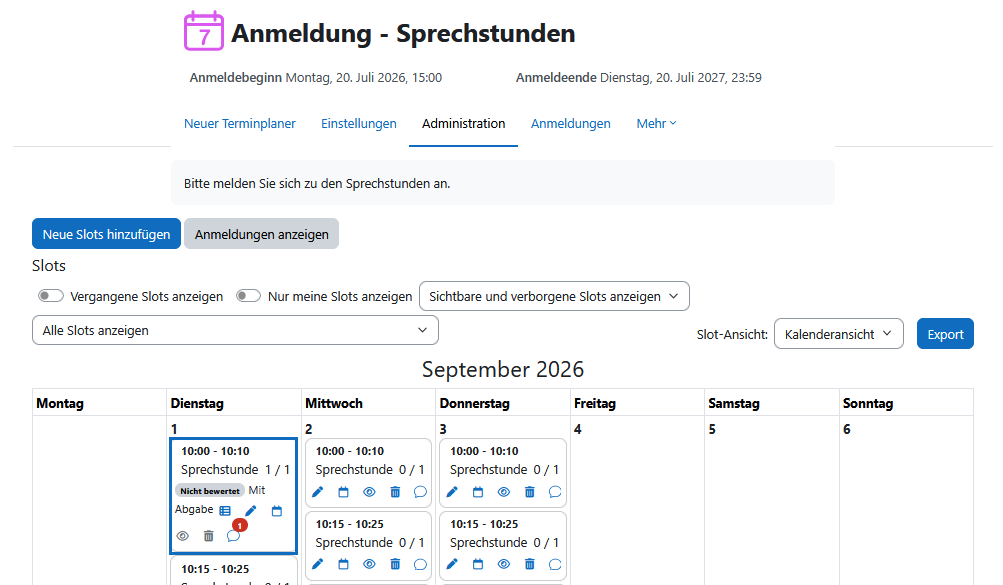
Icons of the New Organizer
Empty slots are displayed as "0/..." Once a slot has been booked, it cannot be hidden or deleted. Any student submissions appear as an additional note: "Has submission".
The New Organizer also has a range of icons, which are explained below:
- Pen icon: Edit appointments
- Calendar icon: Export an iCal link
- Eye icon: Show or hide empty slots
- Bin icon: Delete empty slots
- Speech bubble icon: Add comments to a slot (provided this is enabled in the settings). New comments are highlighted.
- Grading icon: This icon appears when a slot requires a grading (provided this is enabled in the settings). Ungraded slots are also marked as "Not graded". You can find out more about "Grading time slots" in the related guide "New Organizer: managing time slots".
Bulk-Funktionen des Neuen Terminplaners
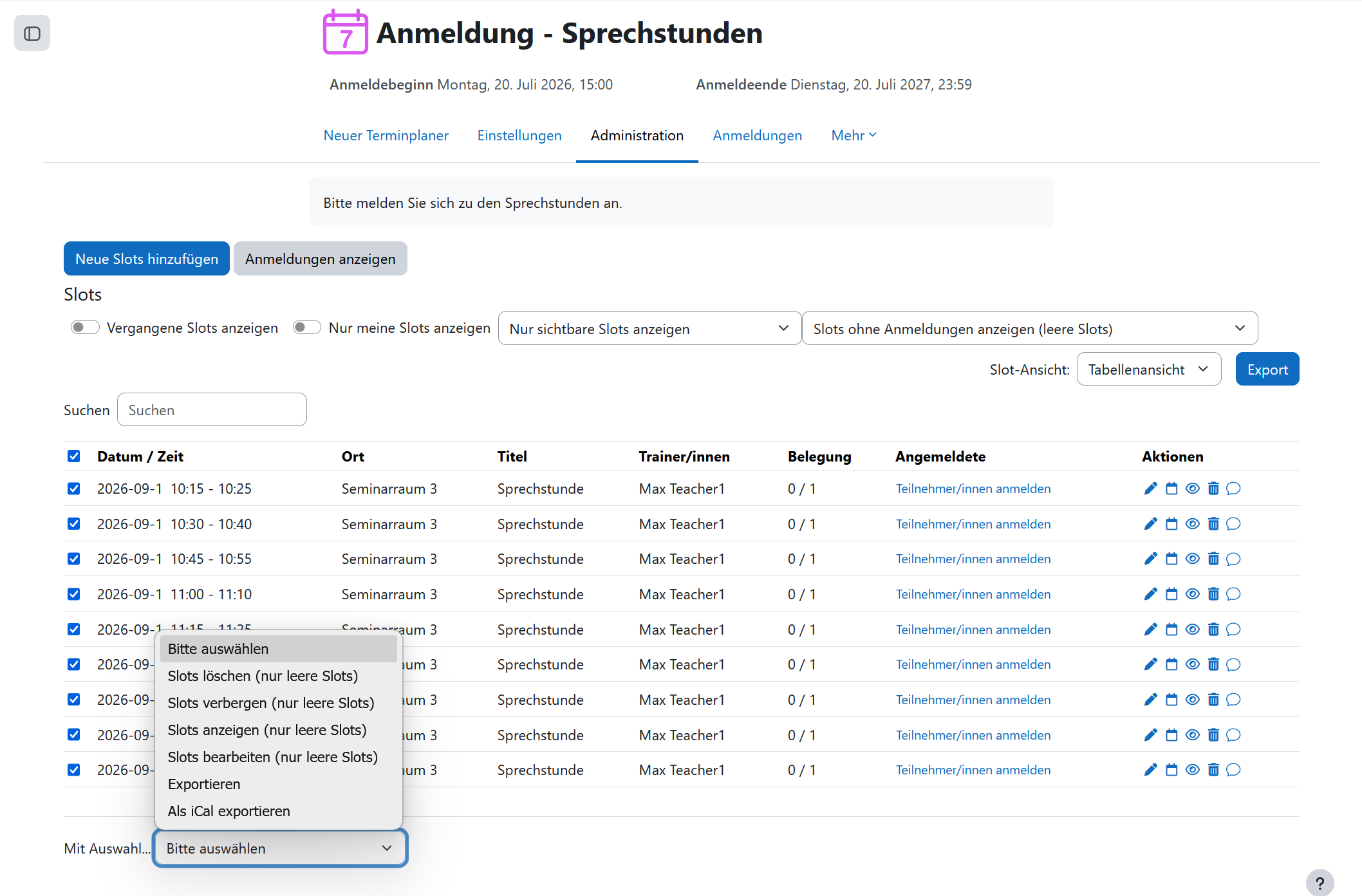
Wenn Sie mehrere Termine überarbeiten möchten, können Sie im Drop-down-Menü von der Kalender-Übersicht zur tabellarischen Übersicht wechseln.
Wählen Sie zunächst die Termine aus und öffnen Sie anschließend unten das Drop-down-Menü „Mit Auswahl…". Wählen Sie dann eine Bulk-Funktion aus.
Folgende Optionen stehen zur Verfügung:
- Slots löschen (nur leere Slots)
- Slots verbergen (nur leere Slots)
- Slots anzeigen (nur leere Slots)
- Slots bearbeiten (nur leere Slots)
- Export
- Als iCal exportieren
Tipp: Nutzen Sie die Filter-Funktion, falls Sie viele Termine verwalten.
Bulk functions of the New Organizer
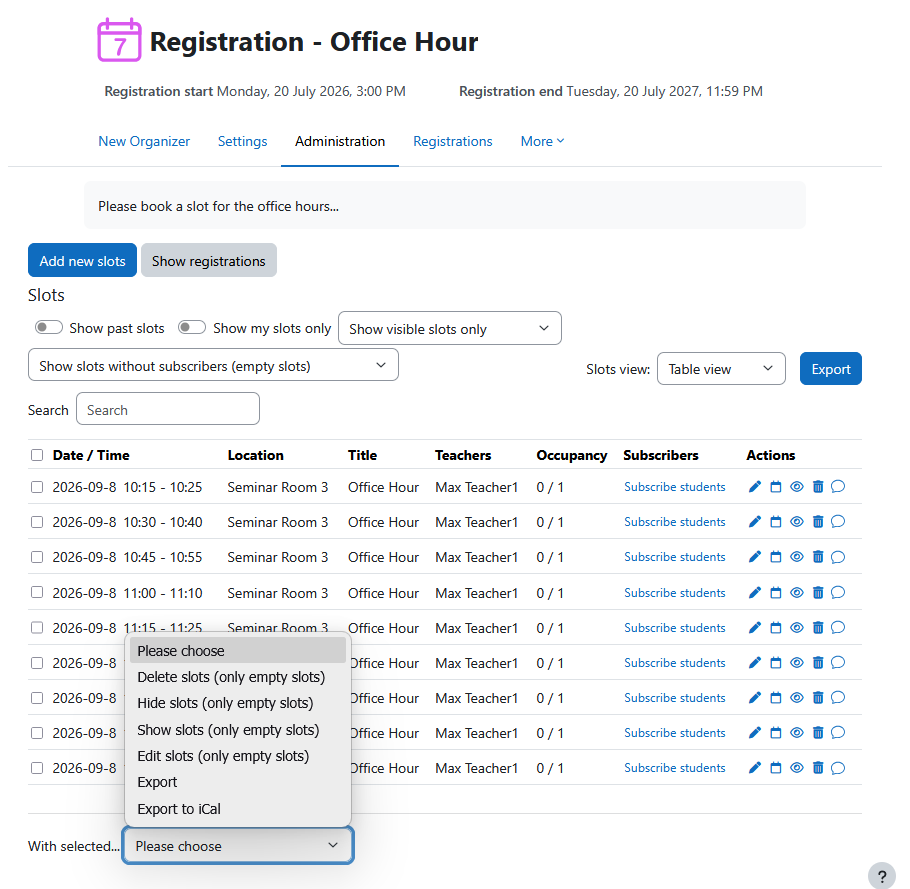
If you wish to edit several time slots, you can switch from the calendar view to the table view using the drop-down menu.
First, select the slots and then open the "With selected…" drop-down menu at the bottom. Next, select a bulk function. The following options are available:
- Delete slots (only empty slots)
- Hide slots (only empty slots)
- Show slots (only empty slots)
- Edit slots (only empty slots)
- Export
- Export to iCal
Tip: Use the filter function if you’re managing a large number of slots.
Übersicht und Vorschau
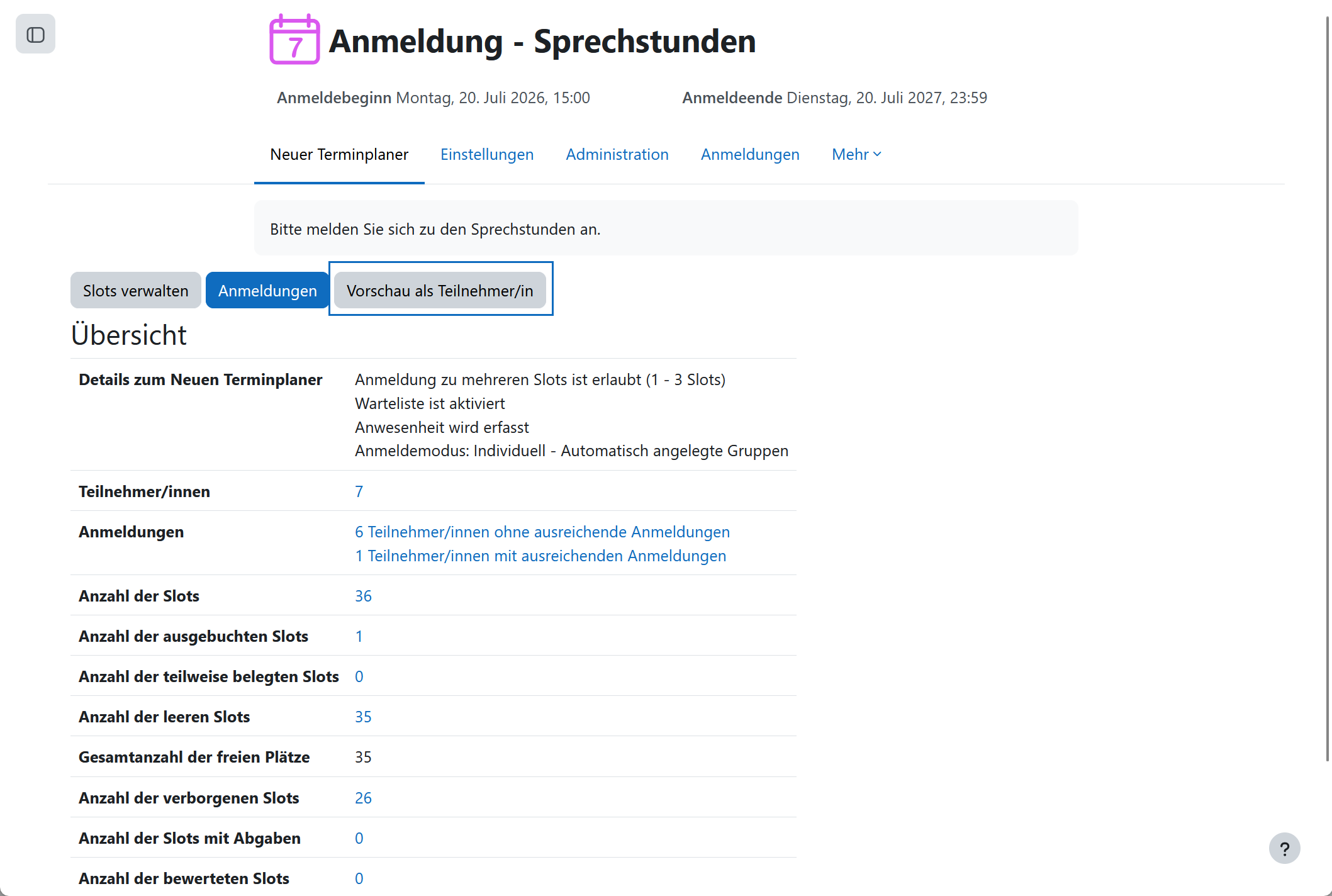
Klicken Sie auf den Tab „Neuer Terminplaner", um wiederum zur Gesamtübersicht zu gelangen. Hier sehen Sie die Übersicht der angelegten Slots. Unter „Vorschau als Teilnehmer/in" können Sie zur Studierendenperspektive wechseln.
Overview and preview
Click on the tab "New Organizer" to return to the main overview. Here you can see an overview of the slots you have created. Under "Preview as a student", you can switch to the student’s perspective.
Studierendenperspektive
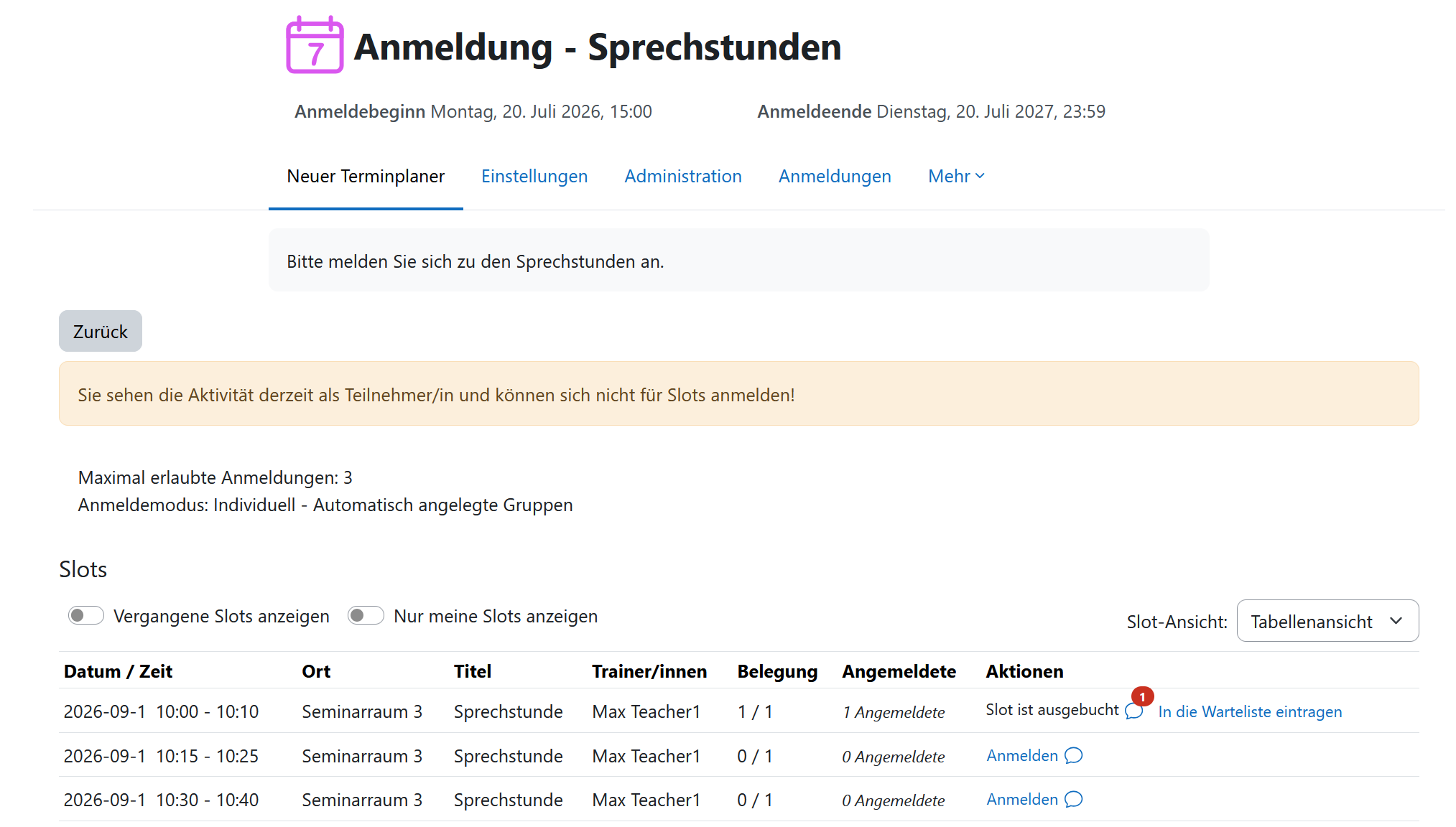
Sie sehen nun die Termine aus der Studierendenperspektive.
Studierende können sich zu den Terminen anmelden und erhalten eine Bestätigung via E-Mail bei erfolgreicher Buchung.
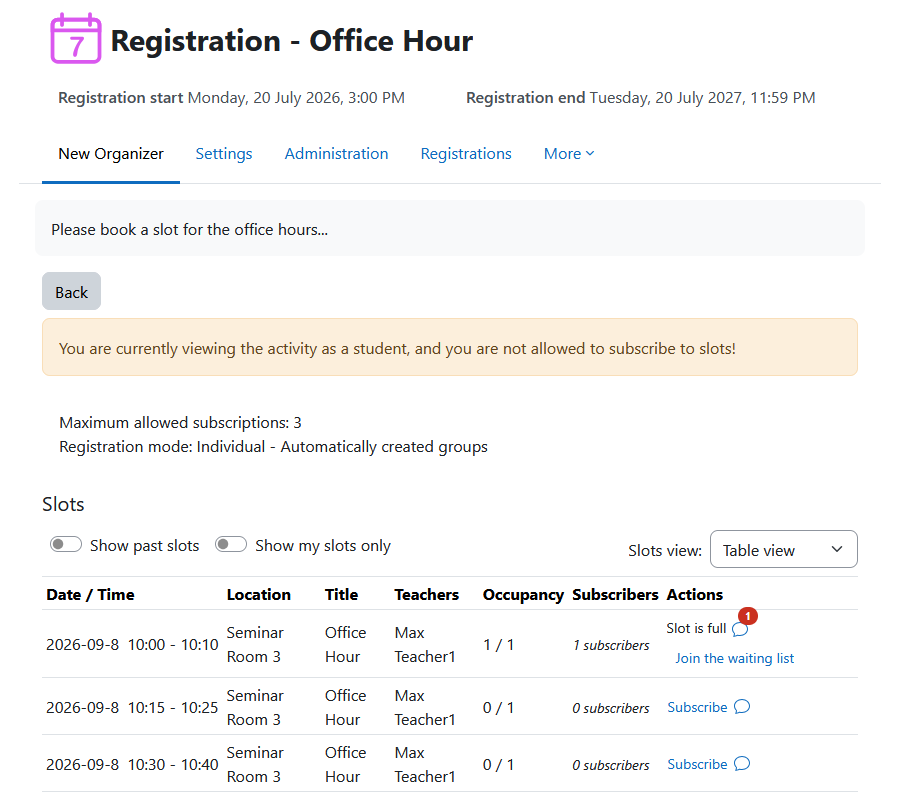
Student’s perspective
You can now view the time slots from a student’s perspective.
Students can subscribe for time slots and will receive confirmation by email once their booking has been successfully processed.
Weiterführende Anleitung
In der Anleitung „Neuer Terminplaner: Verwalten von Terminen“ erfahren Sie, wie Sie die Terminübersicht und die Anmeldungen verwalten, Termine exportieren und bewerten können.
Further guide
In the guide "New Organizer: Manage time slots", you can find out how to manage the slot overview, export slots and grade them.
Weitere Informationen
Bei Fragen zur Barrierefreiheit wenden Sie sich bitte an die entsprechende Supporteinrichtung Ihrer Hochschule.
Dieses Werk steht unter einer Creative Commons Attribution-ShareAlike 4.0 Lizenz: https://creativecommons.org/licenses/by-sa/4.0/
 Neuer Terminplaner ist ein von der AMC entwickeltes Plugin (Das Plugin kann hier im Detail angesehen und heruntergeladen werden)
Further information
If you have any questions regarding accessibility, please contact the relevant support facility at your university.
This work is licensed under a Creative Commons Attribution-ShareAlike 4.0 License: https://creativecommons.org/licenses/by-sa/4.0/
New Organizer is developed by AMC (The plugin can be viewed and downloaded in detail here)