
Neuer Terminplaner: Verwalten von Terminen
New Organizer: manage time slots
Ziele:
In dieser Anleitung wird gezeigt, wie man Termine des Neuen Terminplaners verwalten und exportieren kann. Des Weiteren erfahren Sie, wie man Termine manuell zuweisen, bewerten und Terminerinnerungen versenden kann.
Schwierigkeit: fortgeschritten
Gültig ab Moodle Version 5.2
Goals:
This guide explains how to manage and export time slots in the New Organizer. You will also learn how to assign slots manually, grade them and send time slot reminders.
Difficulty: intermediate
Valid from Moodle version 5.2
11 Schritte:
Vorbereitung
Legen Sie vorab, wie in der Anleitung „Neuer Terminplaner: Anlegen von Terminen“ beschrieben, einen Neuen Terminplaner an.
Preparation
First, create a New Organizer as described in the guide "New Organizer: create time slots".
Gesamtübersicht einsehen
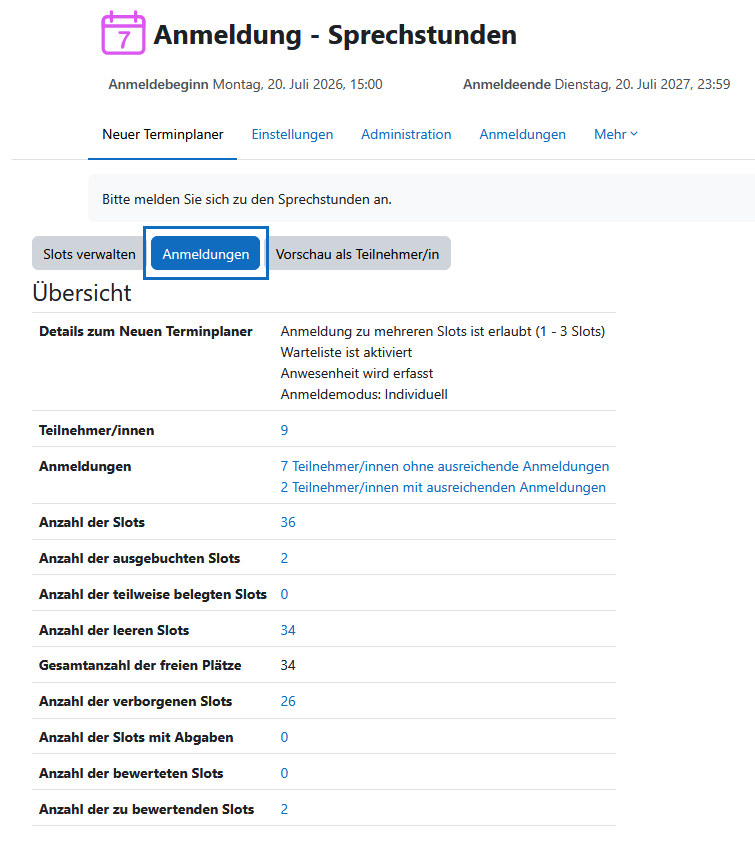
Rufen Sie den Neuen Terminplaner auf. Sie erhalten auf dieser Seite eine Gesamtübersicht zum jeweiligen Neuen Terminplaner:
- Über den Button „Slots verwalten“ gelangen Sie zur Übersicht der Slots.
- Mit dem Button „Anmeldungen“ können Sie direkt die Anmeldeübersicht aufrufen.
- Mit dem Button „Vorschau als Teilnehmer/in“ können Sie die Terminübersicht aus der Teilnehmendenperspektive überprüfen.
Klicken Sie nun auf den Button „Anmeldungen“, um die Anmeldungen zu verwalten.
Overview
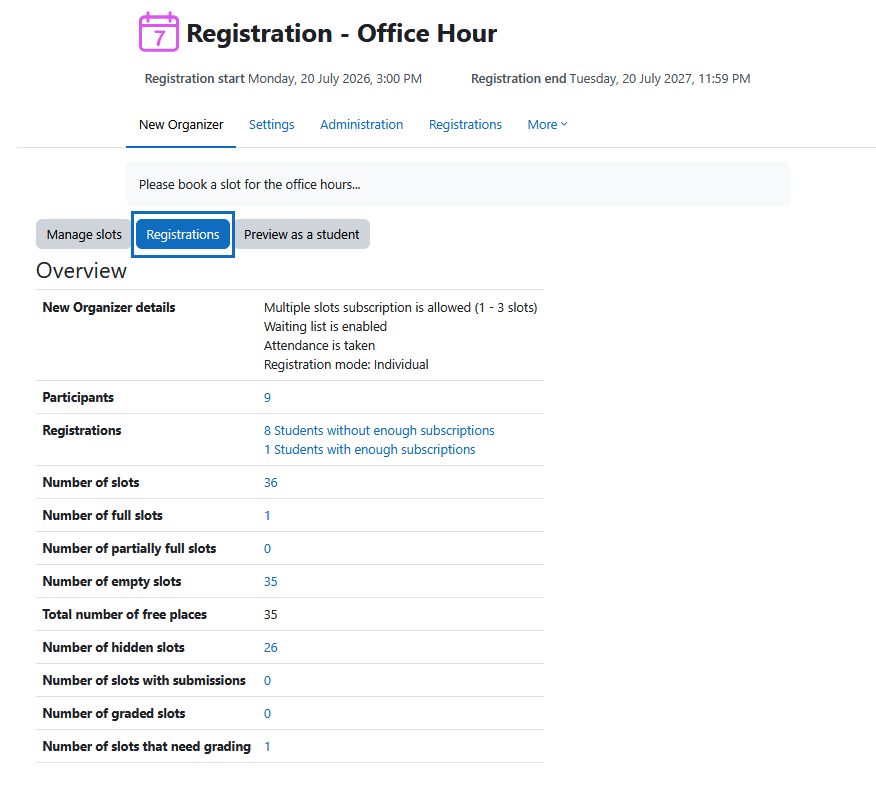
Open the New Organizer. This page provides an overview of the New Organizer:
- The "Manage Slots" button takes you to the overview of the slots.
- Click the "Registrations" button to go directly to the registration overview.
- The "Preview as a student" button allows you to view the appointment overview from the student’s perspective.
Now click on the "Registrations" button to manage the registrations.
Anmeldungen verwalten
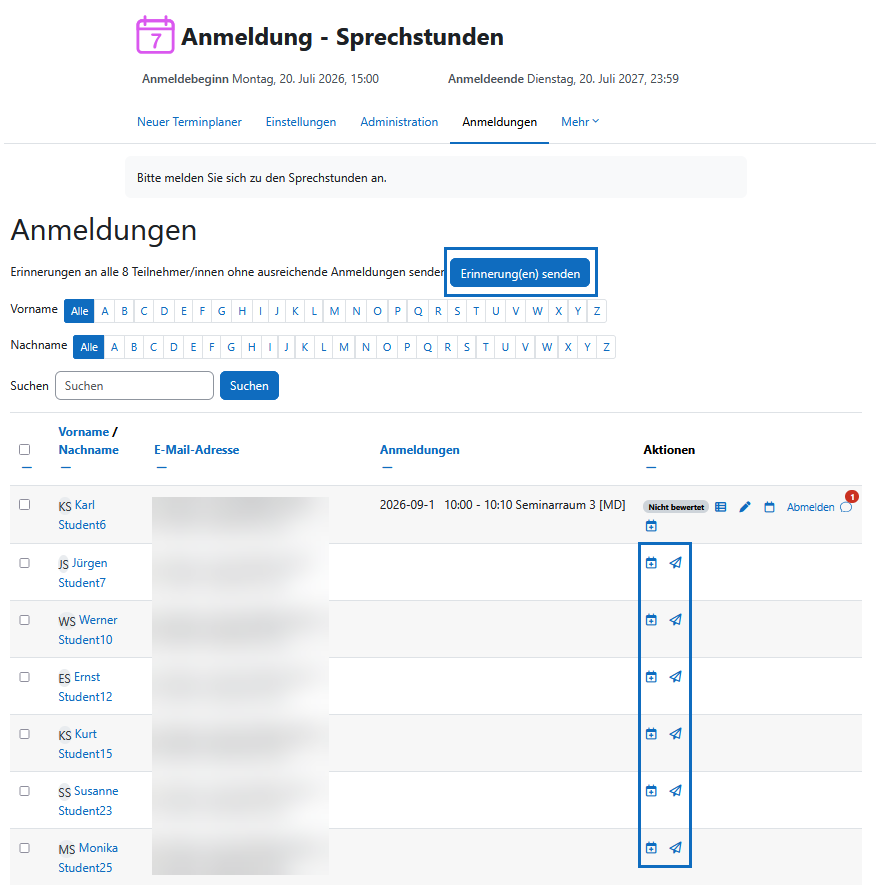
Auf dieser Seite sehen Sie, welche Personen sich bereits zu einem Termin angemeldet haben. Optional haben Sie die Möglichkeit, mit dem „Kalender“-Symbol in der Spalte „Aktionen“ Termine manuell zuzuweisen. Dabei können Sie sowohl ausgebuchte als auch vergangene Termine manuell überschreiben. Überschriebene Anmeldungen werden mit einer eckigen Klammer und dem Kürzel der Person, die den Termin überschrieben hat, gekennzeichnet.
Um Studierende an das Buchen von Terminen zu erinnern, können Sie entweder einzelne Personen mittels des „Pfeil-Symbols“ in der Spalte „Aktionen“ erinnern. Zusätzlich besteht auch die Möglichkeit, mit „Erinnerung(en) senden“ allen Personen, die noch nicht genügend Anmeldungen haben, eine Buchungserinnerung zuzuschicken.
Manage registrations
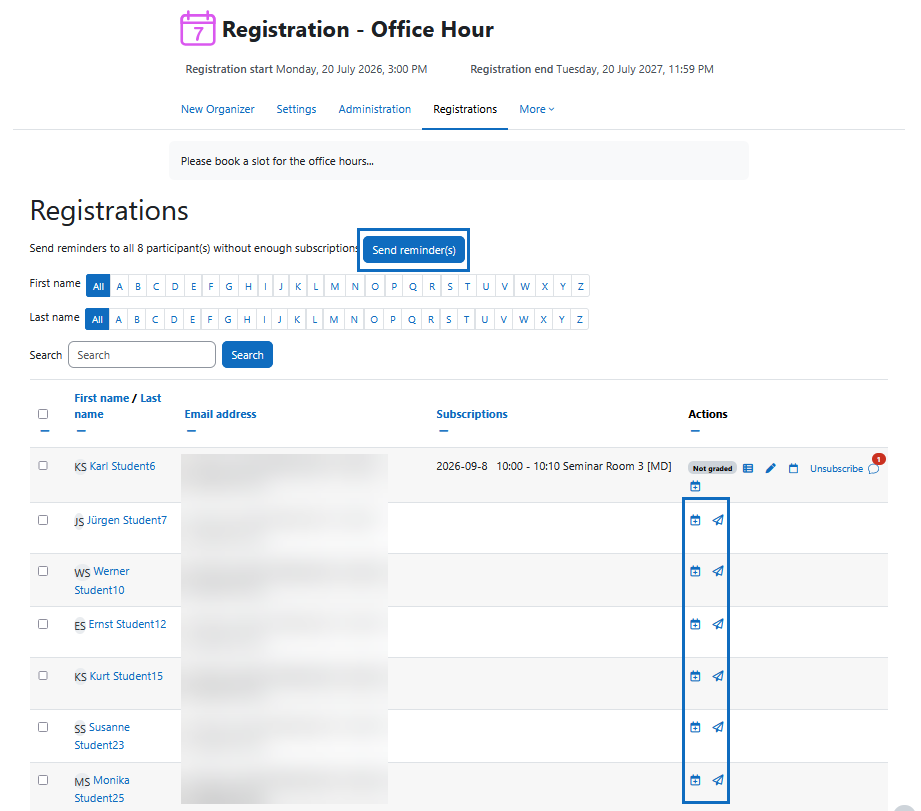
On this page, you can see which participants have already registered for a slot. You also have the option of manually assigning slots using the "Calendar" icon in the "Actions" column. You can manually overwrite both fully booked and past slots. Overwritten registrations are marked with a square bracket and the initials of the person who overwrote the registration.
To remind students to book slots, you can either send a reminder to individual people using the "arrow icon" in the "Actions" column. Alternatively, you can use the "Send Reminder(s)" button to send a booking reminder to everyone who has not yet received enough bookings.
Registrierungen aus der Studierendenperspektive
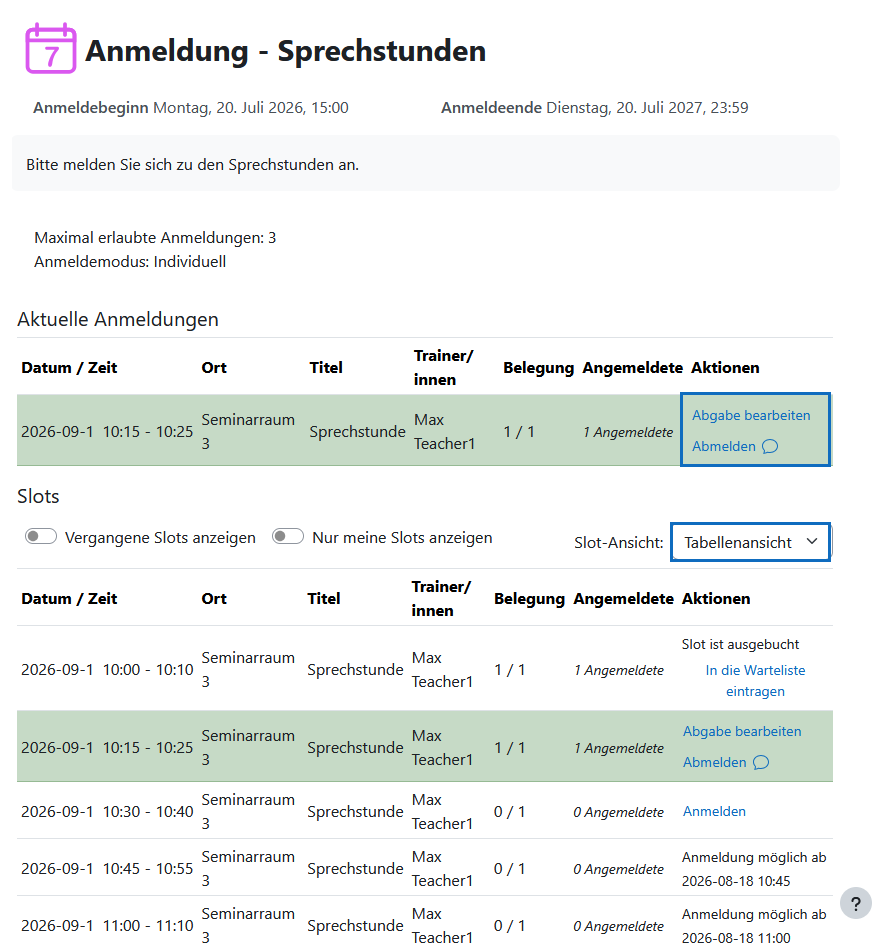
Nun wird die Ansicht des Neuen Terminplaners aus der Studierendenperspektive gezeigt.
Slots, die buchbar sind, können mit „Anmelden" gebucht werden. Die aktuellen Buchungen werden beim jeweiligen Termin angezeigt.
Slots, die vom Teilnehmenden oder der Gruppe gebucht wurden, werden grün hinterlegt und unter „Aktuelle Anmeldungen" angezeigt. Falls es in den Einstellungen des Neuen Terminplaners aktiviert wurde, dann können Teilnehmer/innen unter „Abgabe bearbeiten" eine Abgabe hinzufügen (Dateiabgabe oder Texteingabe) und mit dem Sprechblasen-Symbol einen Kommentar hinterlassen. Zudem können sich Teilnehmende bevor der Termin stattgefunden hat, vom Termin abmelden.
Wenn Slots nicht (mehr) buchbar sind oder eine Warteliste aktiviert wurde, wird das als zusätzlicher Hinweis in der Spalte „Aktionen" angezeigt.
Bei Bedarf kann von der Listen- zur Kalenderansicht gewechselt werden.
Subscriptions from the student’s perspective
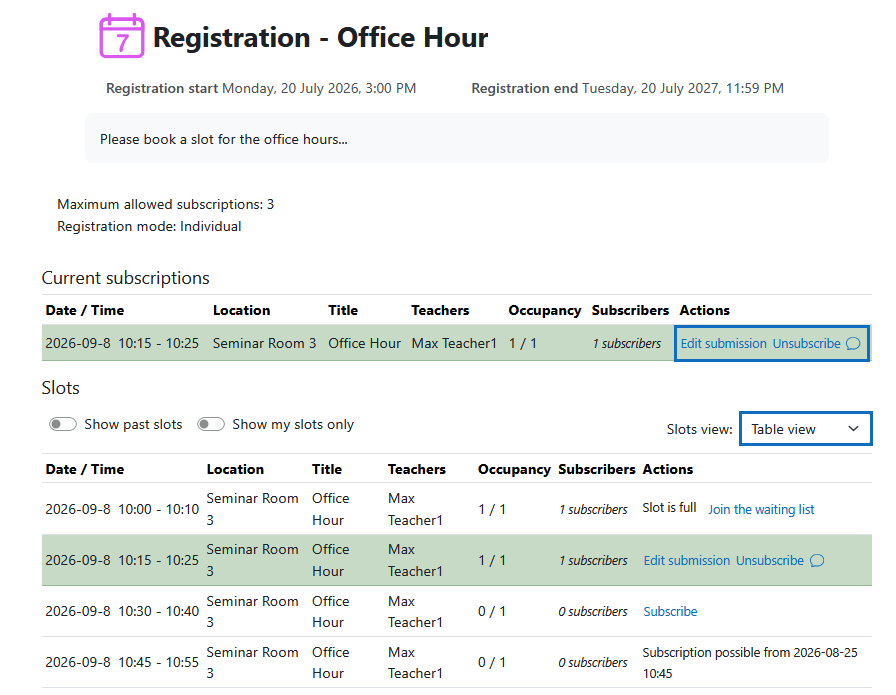
The view of the New Organizer is now shown from the student’s perspective.
Slots that are available for booking can be booked by clicking "Subscribe". Current bookings are displayed next to the relevant session.
Slots that have been booked by a participant or group are highlighted in green and displayed under "Current subscriptions". If this option has been enabled in the New Organizer settings, participants can add a submission (file upload or text entry) via "Edit submission" and leave a comment using the speech bubble icon.
Participants can also unsubscribe from the session before it takes place.
If slots are not bookable or a waiting list has been activated, this is shown as an additional note in the "Actions" column.
This can be switched from table view to calendar view if required.
Export von Terminen
Wir wechseln wieder in die Lehrendenperspektive:
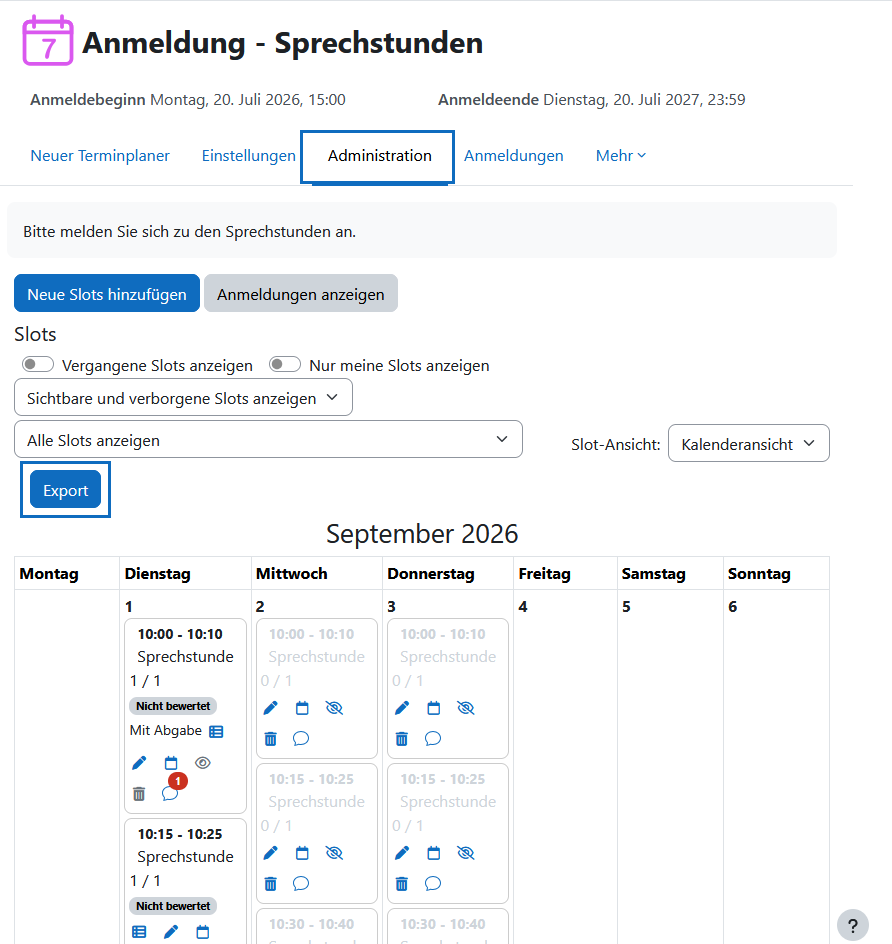
Um Termine und Anmeldeinformationen zu exportieren, klicken Sie zunächst im Menü auf „Administration“ und anschließend auf den Button „Export“.
Export time slots
We will now switch back to the teacher’s perspective:
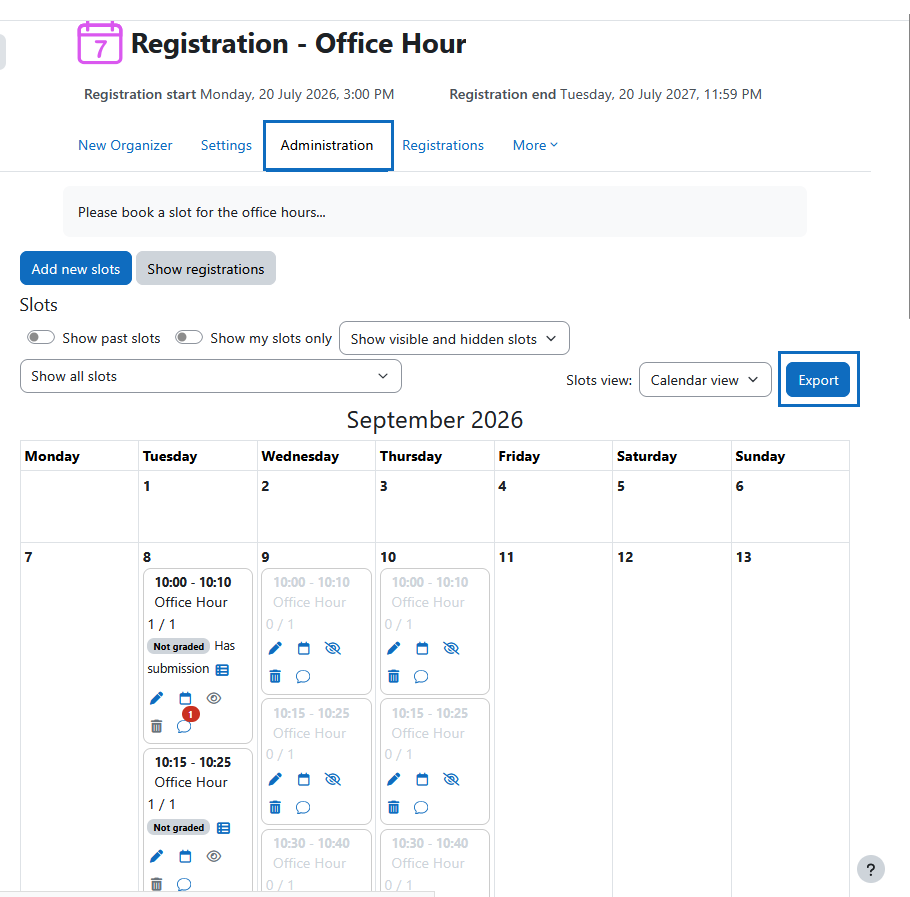
To export dates and registration details, first click on "Administration" in the menu and then click on the "Export" button.
Exporteinstellungen festlegen
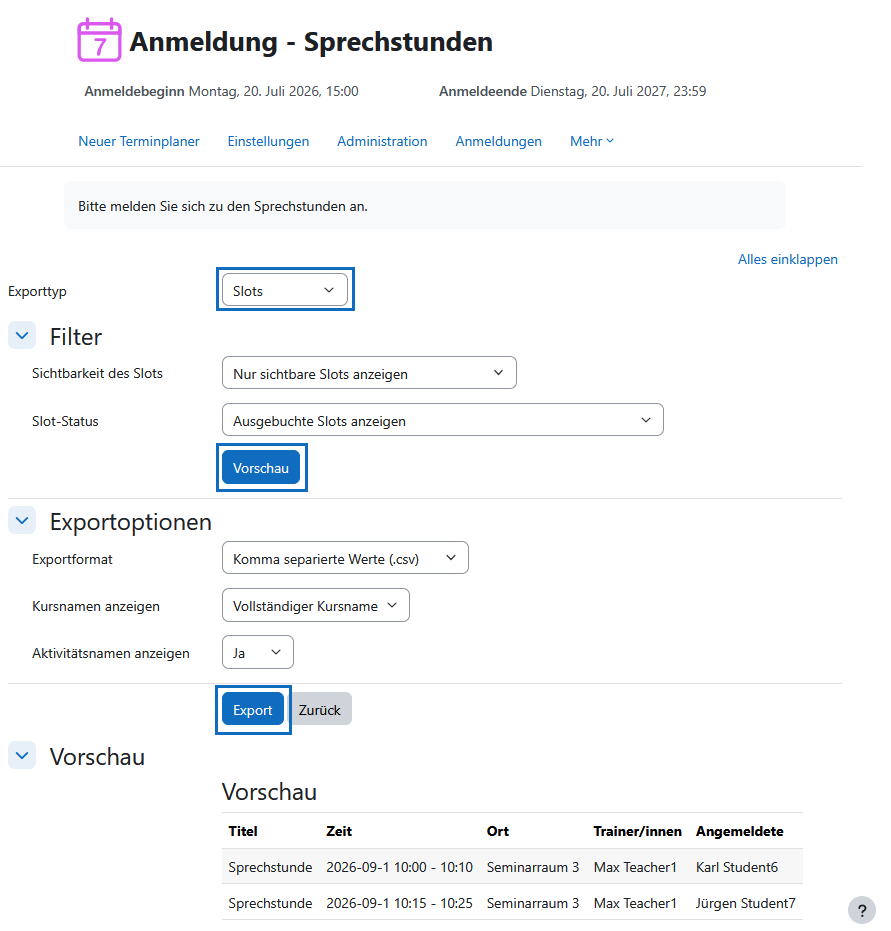
Sie gelangen zur Exportübersicht. Hier können Sie die Exporteinstellungen via Drop-down-Menü festlegen:
Filter
- Exporttyp: Wählen Sie hier aus, ob Sie Slots oder Angemeldete exportieren möchten. Je nach Auswahl ändert sich die Auswahl der Exporteinstellungen.
- Sichtbarkeit des Slots: Legen Sie fest, ob sichtbare und/ oder verborgene Terminslots exportiert werden sollen.
- Slot-Status: Hier können Sie die Slots nach verschiedenen Kriterien filtern, wie z.B. volle Slots.
- Vorschau: Mit diesem Button können Sie unten eine Vorschau der Filter anzeigen lassen. Klicken Sie dazu auf den Button „Vorschau“ und öffnen Sie unten das Accordion unter „Vorschau“.
Exportoptionen
- Exportformat: Es stehen Ihnen die Exportformate CSV, XLSX, HTML-Tabelle, JSON, ODS und PDF zur Verfügung.
- Kursnamen anzeigen: Legen Sie fest, ob kein Kursname bzw. der lange oder kurze Kursname exportiert werden sollen.
- Aktivitätsnamen anzeigen: Hier können Sie einstellen, ob der Name des Neuen Terminplaners gedruckt werden soll.
Führen Sie mit dem Button „Export“ den Export durch, sobald Sie alle Einstellungen getroffen haben.
Set export settings
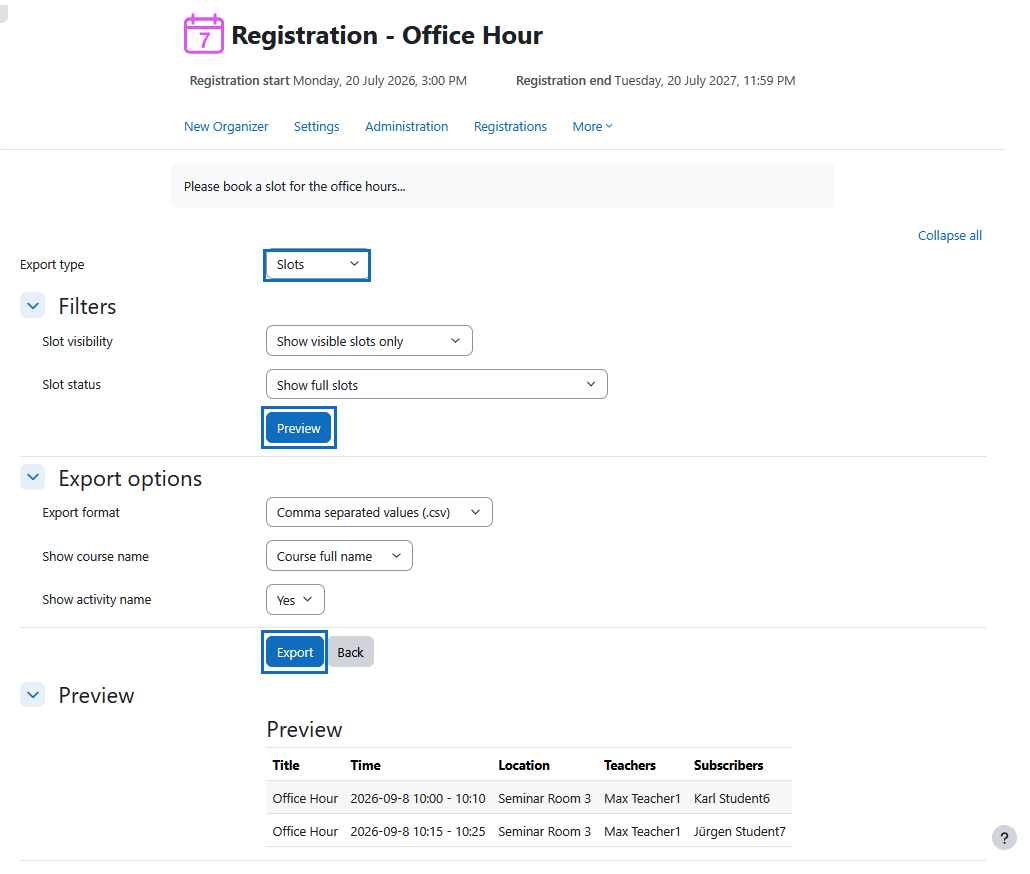
You will be taken to the export overview. Here you can configure the export settings via the drop-down menu:
Filter
- Export type: Select here whether you wish to export slots or registered users. The available export settings will change depending on your selection.
- Slot visibility: Specify whether visible and/or hidden slots should be exported.
- Slot status: Here you can filter the slots according to various criteria, such as full slots.
- Preview: Use this button to display a preview of the filters at the bottom of the page. To do this, click the "Preview" button and open the accordion under "Preview" at the bottom.
Export options
- Export format: The available export formats are CSV, XLSX, HTML table, JSON, ODS and PDF.
- Show course name: Specify whether no course name, or the long or short course name, should be exported.
- Show activity name: Here you can set whether the name of the New Organizer should be exported.
Once you have configured all the settings, click the "Export" button to carry out the export.
Bewerten von Terminen
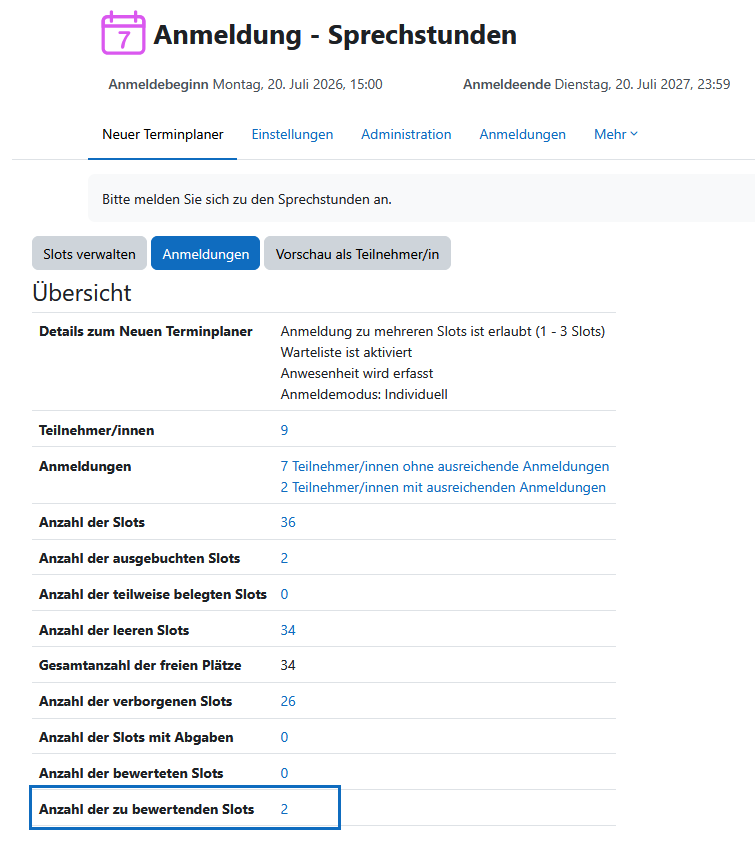
Um Termine zu bewerten, klicken Sie auf das Menü „Neuer Terminplaner“ und anschließend in der Übersicht auf die Zahl in der Zeile „Anzahl der zu bewertenden Slots“. Sie gelangen damit direkt zur Übersicht der Slots, die eine Bewertung benötigen.
Grade slots
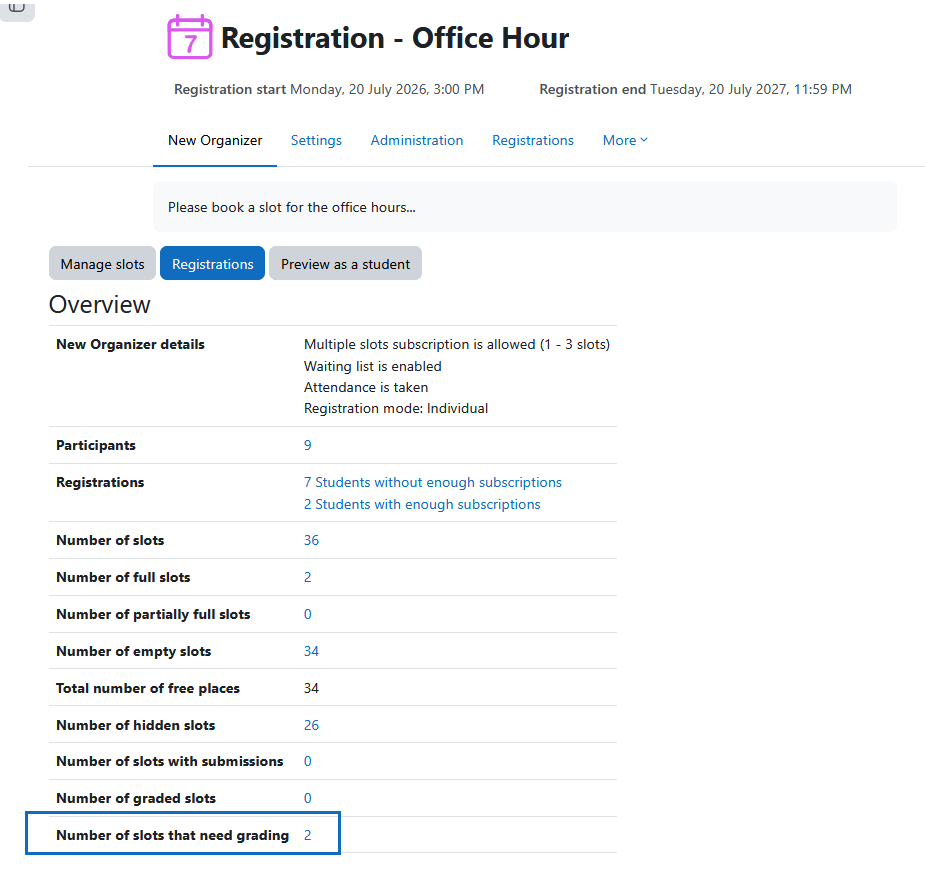
To grade slots, click on the "New Organizer" menu and then, in the overview, click on the number in the row labelled "Number of slots that need grading". This will take you directly to the overview of the slots that need to be graded.
Bewertungen aufrufen
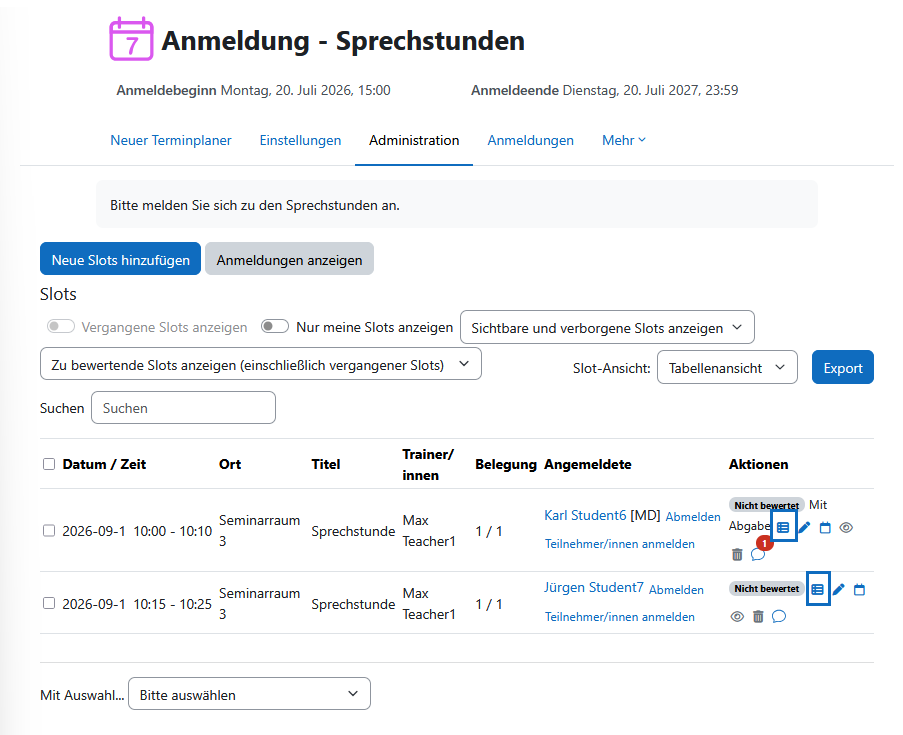
Klicken Sie nun auf das Bewertungssymbol beim jeweiligen Terminslot in der Spalte „Aktionen“. Sie gelangen damit direkt zur Bewertungsmaske.
View grades
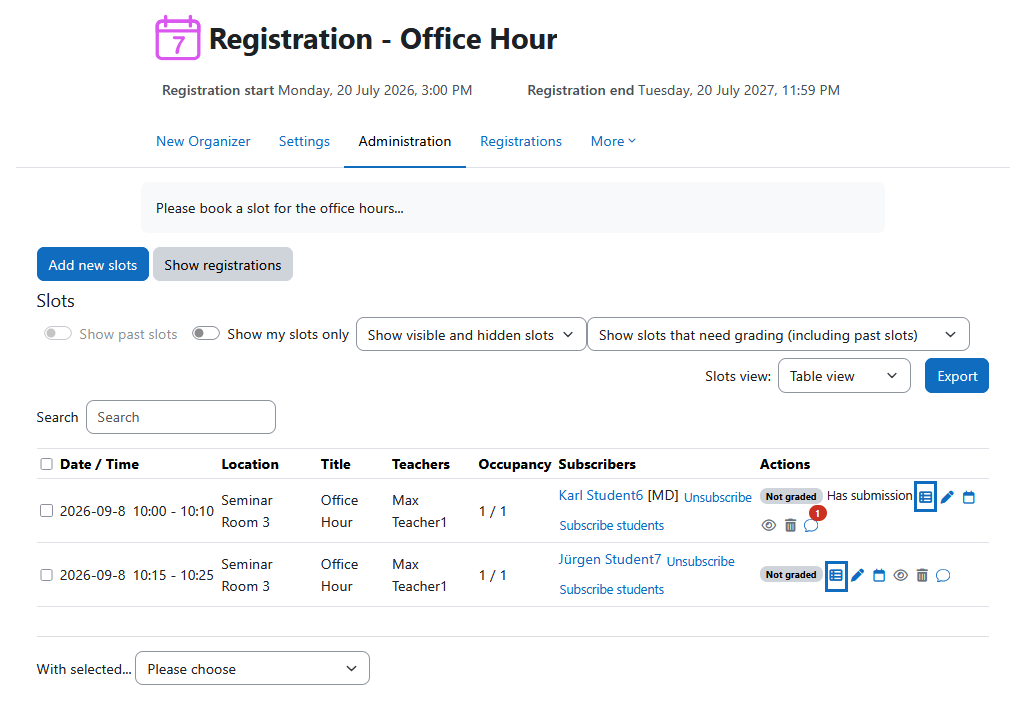
Now click on the grade icon next to the relevant slot in the "Actions" column. This will take you straight to the grade form.
Bewertungen durchführen
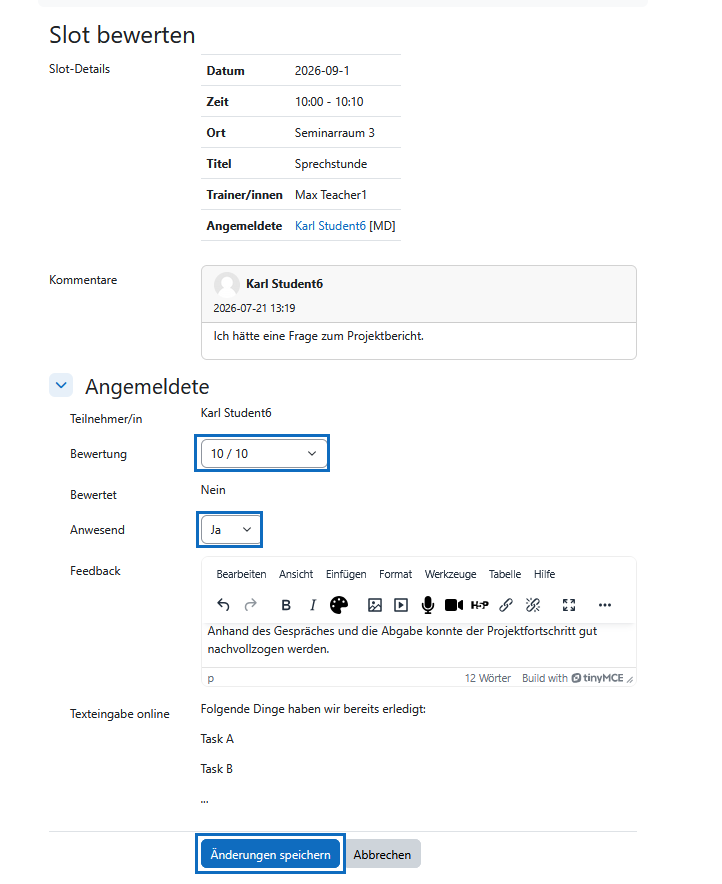
Abhängig von den getroffenen Einstellungen kann nun die Bewertung für einzelne Personen oder Gruppen durchgeführt werden. Im Überblick sehen Sie etwaige Kommentare von Studierenden und Abgaben, falls das in den Einstellungen aktiviert wurde.
Hinweis: Sie können im Gruppenmodus entweder die Bewertung auf alle Personen übertragen oder diese einzeln durchführen. Des Weiteren können Sie, wenn Sie mehrere Personen bewerten, auch nur einzelnen Personen eine Bewertung zuweisen.
Mittels Drop-down-Menü können Sie die Bewertung durchführen und optional auch die Anwesenheit dokumentieren. Bei Bedarf können Sie ein Feedback hinterlegen.
Bestätigen Sie die Eingabe mit „Änderungen speichern".
Grade participants
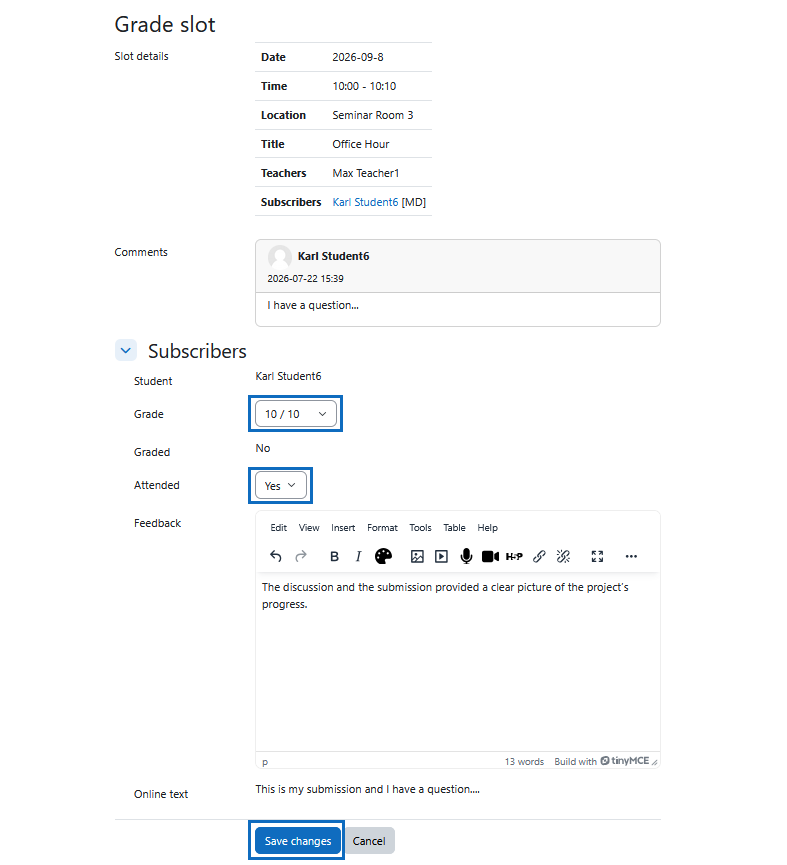
Depending on the settings selected, you can now carry out the grading for individual participants or groups. The overview shows any comments from students and submissions, provided this has been enabled in the settings.
Note: In group mode, you can either apply the grading to everyone or carry it out on an individual basis. Furthermore, if you are grading several participants, you can also assign a grade to individual participants only.
Using the drop-down menu, you can carry out the grading and, if you wish, also record attendance. If required, you can add feedback.
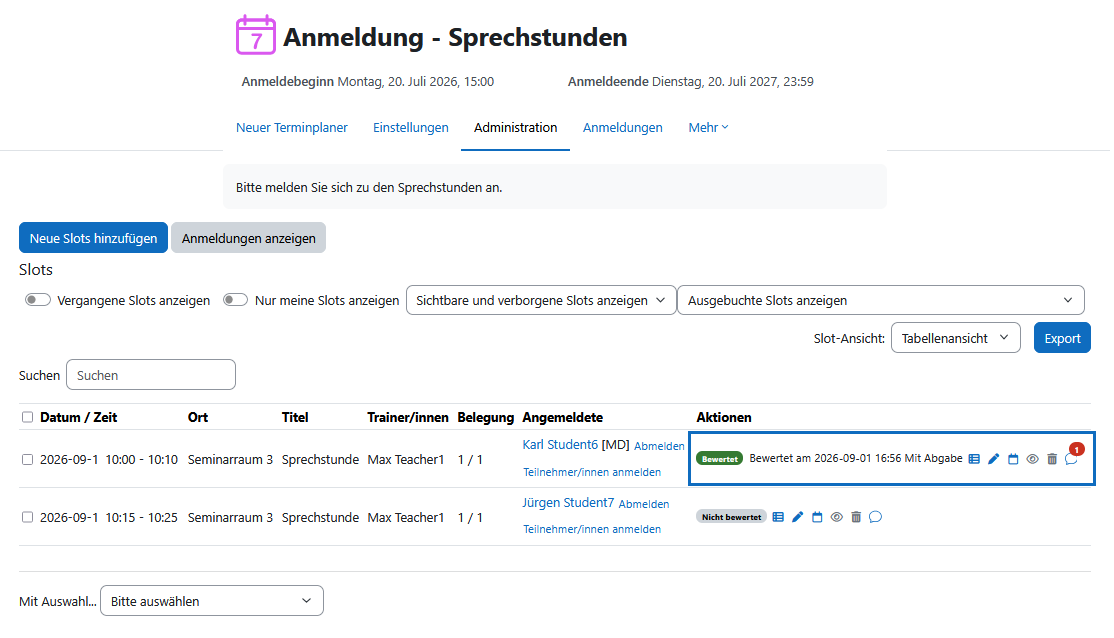
Erfolgreich bewerteter Slot
Wenn der Slot erfolgreich bewertet wurde, erscheint das grüne Feld „Bewertet".
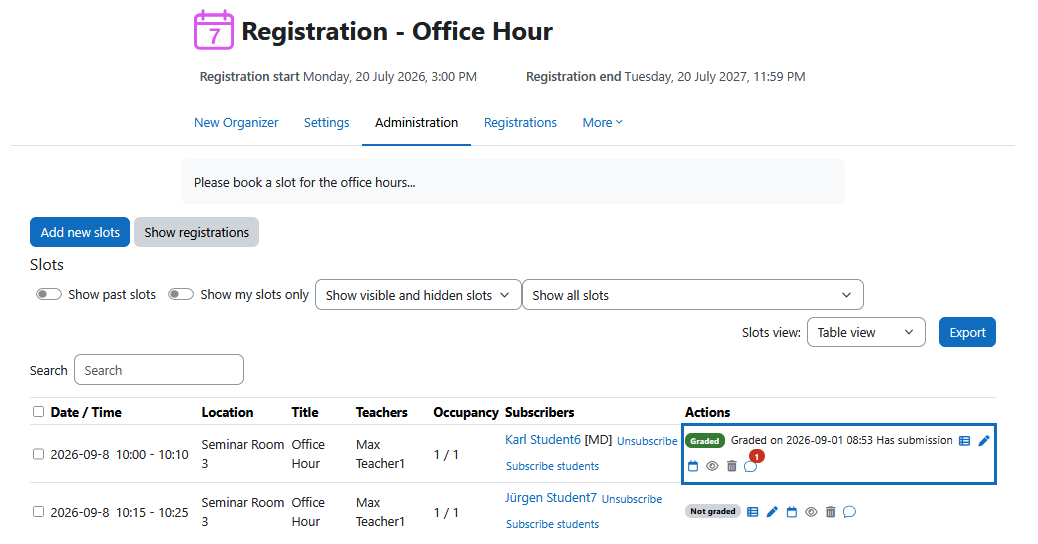
Successfully graded slot
Once the slot has been successfully graded, the green "Graded" label appears.
Weitere Informationen
Bei Fragen zur Barrierefreiheit wenden Sie sich bitte an die entsprechende Supporteinrichtung Ihrer Hochschule.
Dieses Werk steht unter einer Creative Commons Attribution-ShareAlike 4.0 Lizenz: https://creativecommons.org/licenses/by-sa/4.0/
 Neuer Terminplaner ist ein von der AMC entwickeltes Plugin (Das Plugin kann hier im Detail angesehen und heruntergeladen werden)
Further information
If you have any questions regarding accessibility, please contact the relevant support facility at your university.
This work is licensed under a Creative Commons Attribution-ShareAlike 4.0 License: https://creativecommons.org/licenses/by-sa/4.0/
New Organizer is developed by AMC (The plugin can be viewed and downloaded in detail here)