
Offline-Test: Einstellungen
Offline quiz: settings
Ziel:
Offline-Tests sind Multiple-Choice-Tests, die in Moodle erstellt, im Hörsaal auf Papier ausgefüllt, anschließend eingescannt, in Moodle hochgeladen und automatisiert ausgewertet werden. In dieser Anleitung erfahren Sie, welche Einstellungsoptionen Sie in Offline-Tests vornehmen können.
Schwierigkeit: fortgeschritten
Gültig ab Moodle Version 5.2
Goal:
Offline quizzes are multiple choice quizzes that are created in Moodle, filled out on paper in the lecture hall, then scanned, uploaded in Moodle, and scored automatically. In this guide, you will learn which settings you can make in offline quizzes.
Difficulty: intermediate
Valid form Moodle version 5.2
11 Schritte:
11 Steps:
Offline-Test anlegen
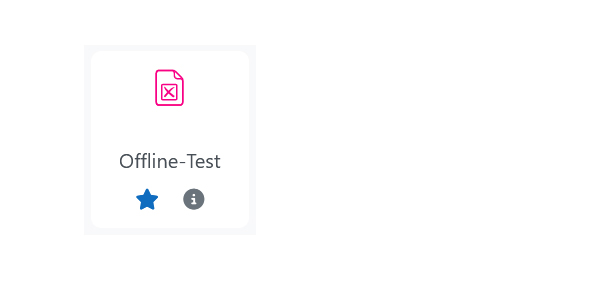
Gehen Sie zunächst wie in der Anleitung „Aktivität oder Material anlegen“ beschrieben vor und wählen Sie dabei die Aktivität „Offline-Test“ aus. Im Folgenden werden die wichtigsten Einstellungsoptionen für Offline-Tests beschrieben.
Create an offline quiz
First, proceed as described in the guide "Create an activity or resource", selecting the "Offline Quiz" activity. The most important setting options for offline quizzes are described below.

Name und Beschreibung eingeben
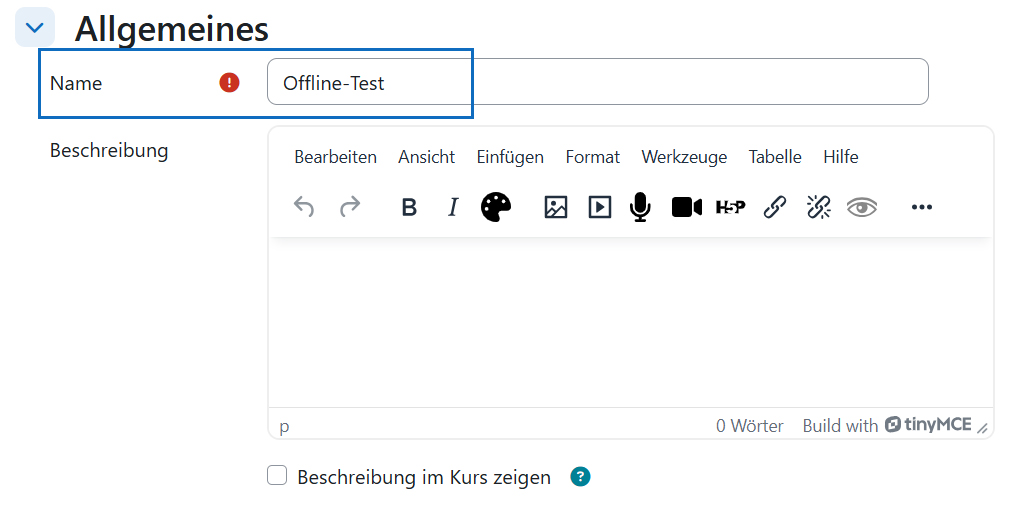
Im Abschnitt „Allgemeines“ geben Sie zunächst einen Namen für Ihren Offline-Test ein. Der Name scheint in Moodle auf und wird außerdem auf die Prüfungsformulare aufgedruckt.
Bei Bedarf können Sie im Beschreibungsfeld weitere Informationen wie z.B. den Notenschlüssel oder Hinweise zur Online-Prüfungseinsicht eintragen. Beachten Sie, dass die Beschreibung nur in Moodle angezeigt wird und nicht auf die Testformulare aufgedruckt wird.
Enter name and description
In the "General" section, you first enter a name for your offline quiz. The name will appear in Moodle and will also be printed on the exam forms.
If you wish, you can enter additional information in the description field, such as the grading scale or instructions for viewing quiz results online. Please note that the description is displayed only in Moodle and is not printed on the quiz forms.
Testeinstellungen
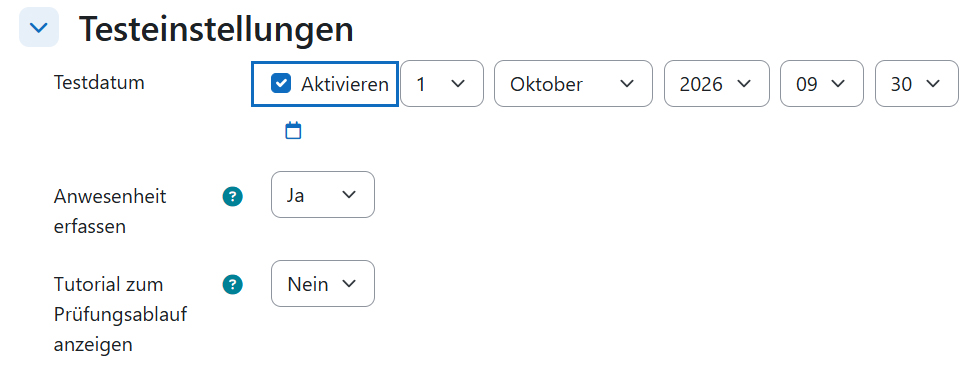
Im Abschnitt „Testeinstellungen“ finden Sie drei Einstellungsoptionen:
Unter „Testdatum“ können Sie den Tag und die Uhrzeit der Prüfung eintragen, wenn Sie „Aktivieren“ anhaken. Dieses Testdatum wird auf die Prüfungsformulare aufgedruckt.
Wenn Sie im Offline-Test Anwesenheitslisten erstellen möchten, wählen Sie unter „Anwesenheit erfassen“ die Option „Ja“ aus. Mehr zu Anwesenheitslisten finden Sie in der Anleitung „Offline-Test: Anwesenheitslisten erstellen und nutzen“.
Weiters haben Sie die Möglichkeit, den Studierenden ein Online-Tutorial anzeigen zu lassen, in dem erklärt wird wie ein Offline-Test richtig ausgefüllt wird. Das Tutorial kann bei Klick auf den Test aufgerufen werden, solange für die betreffende Person kein Testergebnis vorliegt.
Hinweis: Nachdem Sie die Einstellungen des Offline-Tests gespeichert haben, scheint in den „Testeinstellungen“ auch der Link zum Online-Tutorial auf, den Sie in Ihren Kurs einbinden können, wenn Sie den Offline-Test für die Studierenden lieber ausgeblendet lassen möchten.
Test settings
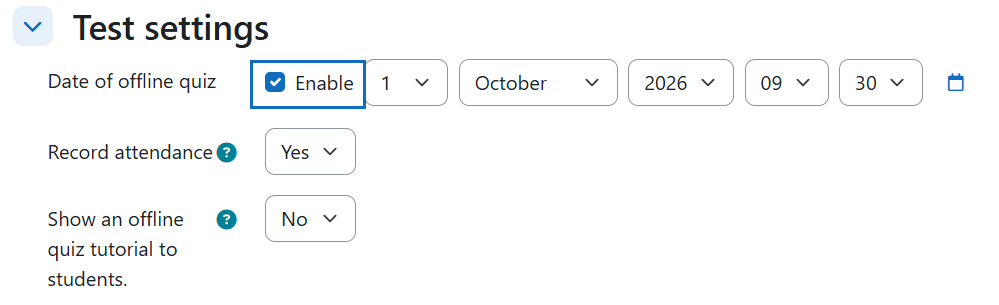
In the "Test settings" section you will find three setting options:
Under "Date of offline quiz" you can enter the day and time of the exam if you tick "Enable". This date will be printed on the exam forms.
If you want to create attendance lists in the offline quiz, select "Yes" under "Record attendance". For more information on attendance lists, see the guide "Offline quiz: create and use attendance lists".
In addition, you can make an online tutorial available to students that explains how to properly complete an offline quiz. The tutorial can be accessed by clicking on the quiz, as long as there is no result available for that student.
Note: After you have saved the offline quiz settings, a link to the online tutorial will also appear in the "Test settings". You can embed this link in your course if you prefer to keep the offline quiz hidden from students.
Gruppenzahl & Fragen/Antworten mischen
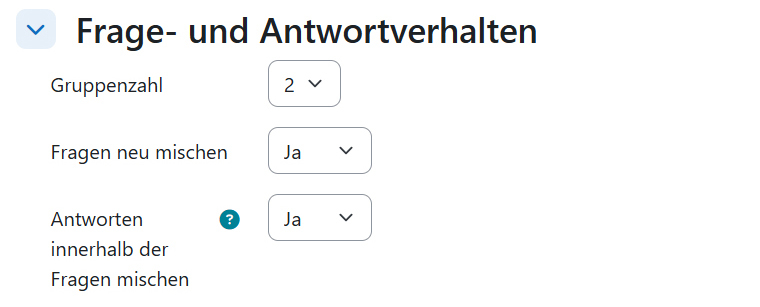
Im Abschnitt „Frage- und Antwortverhalten“ legen Sie unter „Gruppenzahl“ fest, wie viele Testgruppen Ihr Offline-Test haben soll (bis zu sechs). Sie können später den verschiedenen Testgruppen auch unterschiedliche Fragen zuordnen oder dieselben Fragen in anderer Reihenfolge.
Wenn Sie bei „Fragen neu mischen“ die Option „Ja“ auswählen, wird die Reihenfolge der Testfragen beim Erstellen der Testformulare für jede Testgruppe nach dem Zufallsprinzip festgelegt. Ist „Antworten innerhalb der Fragen mischen“ aktiviert („Ja“), werden die Antwortalternativen der MC-Fragen, in deren Einstellungen die Option „Antworten mischen“ angehakt ist, in jeder Testgruppe zufällig gereiht.
Number of groups & shuffle questions/answers
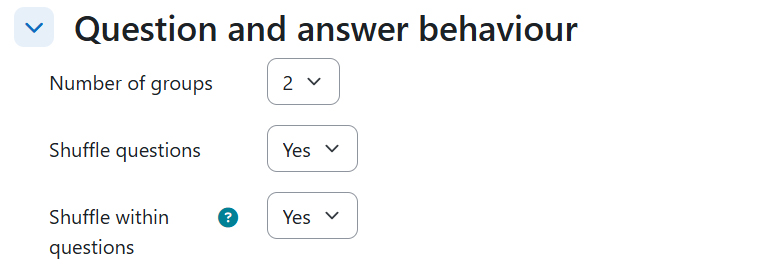
In the section "Question and answer behaviour" specify under “Number of Groups” how many groups your offline quiz should have (up to six). Later, you can also assign different questions to the various quiz groups or assign the same questions in a different order.
If you select "Yes" for "Shuffle questions", the order of the questions will be randomly determined when creating the quiz forms for each quiz group. If "Shuffle within questions" is activated ("Yes"), the answer alternatives of the MC questions in whose settings the "Shuffle the choices" option is ticked are randomly ranked in each quiz group.
Formulareinstellungen – Schriftart, -größe und Dateiformat
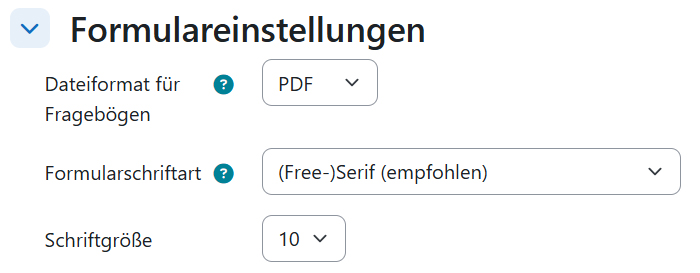
In den „Formulareinstellungen“ können Sie verschiedene Parameter für die Fragebögen festlegen.
Ganz oben können Sie das Dateiformat des Fragebogens auswählen. Als Ausgabeformate stehen DOCX, PDF und LaTeX zur Auswahl.
Hinweis: Die Antwort und Korrekturbögen werden immer im PDF-Format erstellt.
Darunter können Sie festlegen, welche Schriftart die PDF-Formulare haben sollen und in welcher Schriftgröße der Fragebogen erstellt wird.
Hinweise:
- Die Einstellung der Schriftart wirkt sich jedenfalls auf die Antwort- und die Korrekturbögen aus, auf die Fragebögen aber nur dann, wenn Sie diese im PDF-Format ausgeben lassen.
- Die Schriftgröße-Einstellung gilt nicht für die Antwort- und Korrekturbögen.
Form settings – font, font size and file format
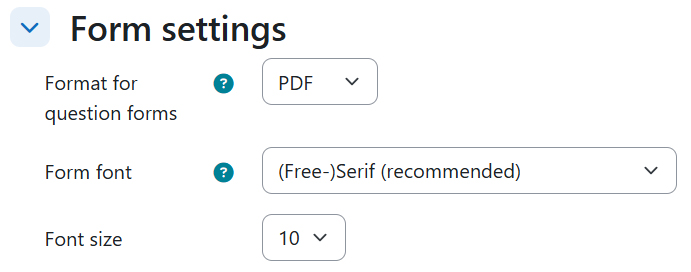
In the "Form settings" you can define various parameters for the questionnaires.
At the top, you can select the file format for the questionnaire. Available output formats are DOCX, PDF and LaTeX.
Note: The answer and correction sheets are always created in PDF format.
Below, you can specify the font to be used for the PDF forms and the font size for the questionnaire.
Notes:
- The font setting affects the answer and correction forms in any case, but only affects the questionnaires if you have them created in PDF format.
- The font size setting does not apply to the answer and correction sheets.
Formulareinstellungen - Zusatzinformationen
Unter „Zusatzinformation“ kann der Text eingegeben werden, der auf der ersten Seite des Fragebogens aufgedruckt wird. Sie können den bereits eingefügten Standardtext verwenden, diesen aber auch ergänzen, abändern oder ganz ersetzen.
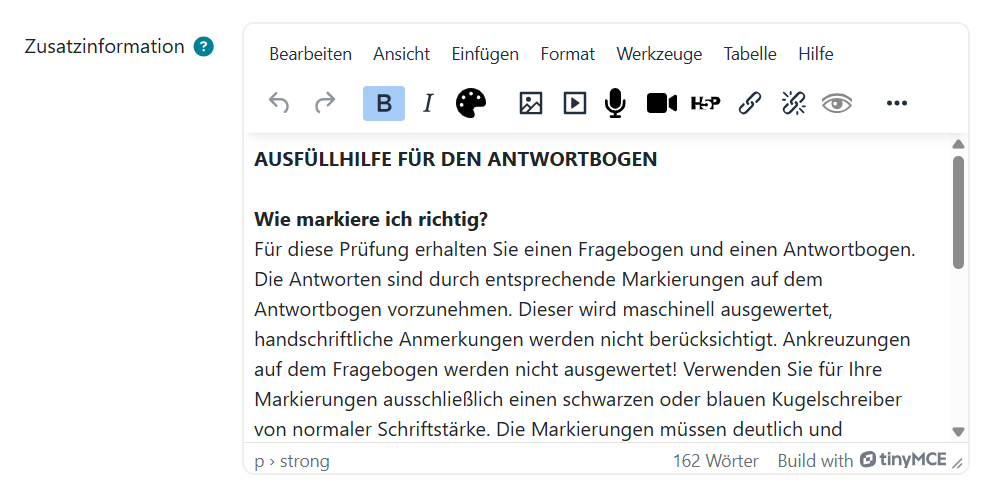
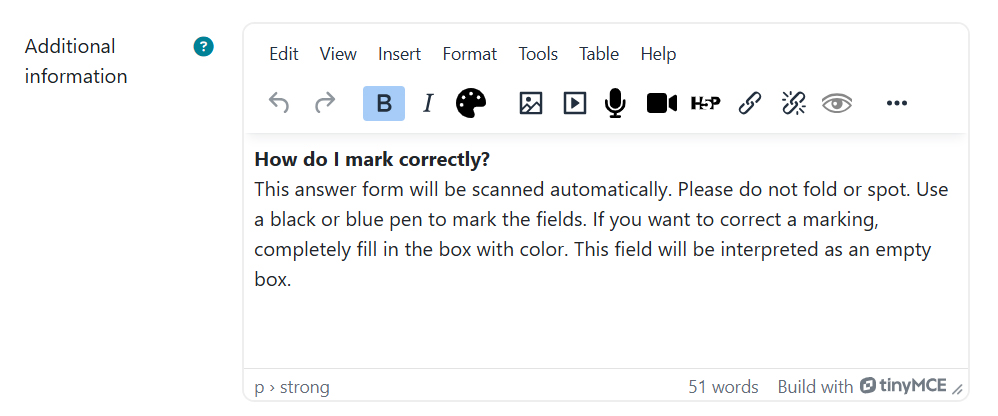
Form settings – additional information
Under "Additional information" you can enter the text that will be printed on the first page of the questionnaire. You can use the default text that has already been inserted, but you can also add to it, modify it or replace it completely.
Formulareinstellungen – zusätzliche Hinweise für Studierende
Bei Bedarf können Sie als Hilfe für die Studierenden auch zusätzliche Informationen auf den Fragebögen ausgeben lassen. Die Option „Punkte für Fragen drucken“ kann dann nützlich sein, wenn Ihre Testfragen mit unterschiedlicher Punktezahl bewertet werden. Wenn Sie „Hinweis zu Antwortoptionen drucken“ nutzen möchten, können Sie entweder die Anzahl der richtigen Antworten oder den „Fragetyp“ – also ob es sich um eine Einfachantwort-, Mehrfachantwort- oder Alles-oder-nichts-MC-Frage handelt – anzeigen lassen.

Form settings – additional hints for students
If desired, you can also print additional information on the questionnaires as help for the students. The option "Print question grades" can be useful if your questions are scored with different numbers of points. If you want to use "Print info about answers", you can either display the number of correct answers or the "Question type" - i.e. whether it is a single-answer, multiple-answer or all-or-nothing MC question.

Prüfungseinsicht
Falls Sie eine Online-Prüfungseinsicht planen, können Sie den Zeitraum dafür und welche Informationen die Studierenden sehen sollen, im Abschnitt „Prüfungseinsicht“ festlegen. Die Option „Scannerbeleg“ zeigt den Studierenden den eigenen eingescannten Antwortbogen mit Markierungen, wo Ankreuzungen erkannt bzw. gewertet wurden. „Scannerbeleg mit Bewertung“ markiert zusätzlich, welche Kästchen falsch angekreuzt wurden und welche richtig gewesen wären und listet, wie viele Punkte für jede der Fragen erreicht wurden, ohne dass Frage- oder Antworttexte angezeigt werden.
Tipp: Mit der Schaltfläche „Bericht-Vorschau anzeigen“ können Sie sich als Demo-Bild anzeigen lassen, wie die von Ihnen gewählten Prüfungseinsichtsoptionen aus Studierendensicht aussehen.
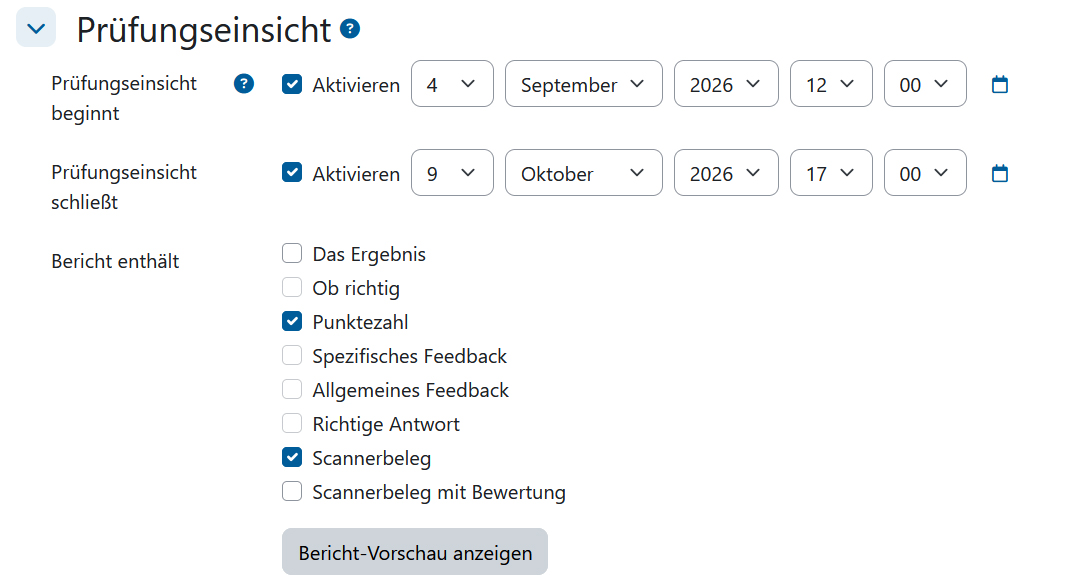
Exam review
If you are planning an online exam review, you can specify the time period for this and which information the students should see in the "Students may view" section. The option "Scanned form" shows the students their own scanned answer sheets with markings where ticks were recognized or evaluated. "Scanned form with grades" additionally marks which boxes were ticked incorrectly and which would have been correct and lists how many points were achieved for each of the questions, without displaying question or answer texts.
Tip: You can use the "Show report preview" button to display a demo image of what your selected exam viewing options look like from a student's perspective.
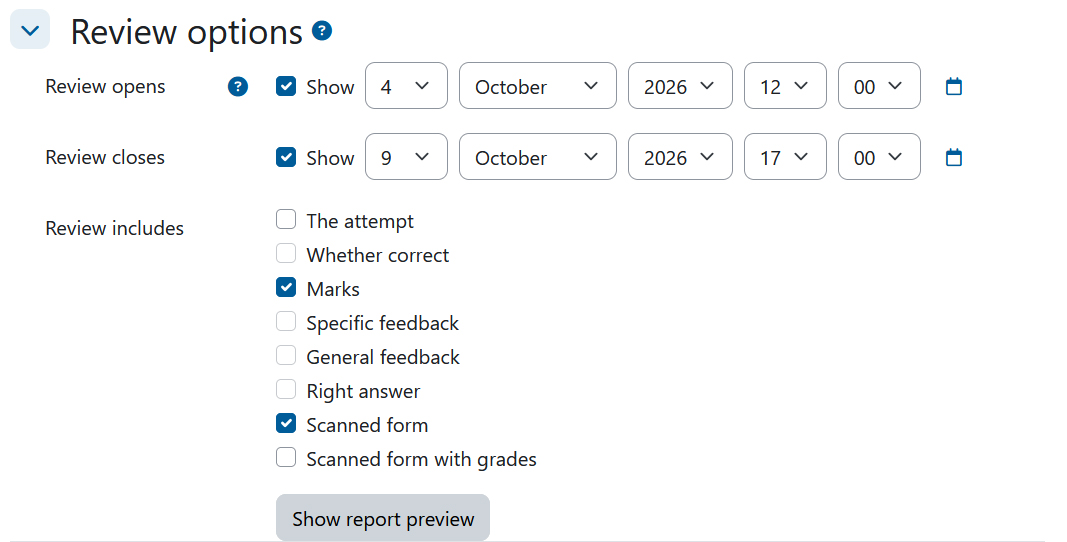
Einstellungen speichern
Wenn Sie die Einstellungen für Ihren Offline-Test vorgenommen haben, klicken Sie abschließend unten auf die Schaltfläche „Speichern und zum Kurs“ bzw. auf „Speichern und anzeigen“, wenn Sie den Offline-Test gleich aufrufen möchten, um z.B. die Testfragen hinzuzufügen.
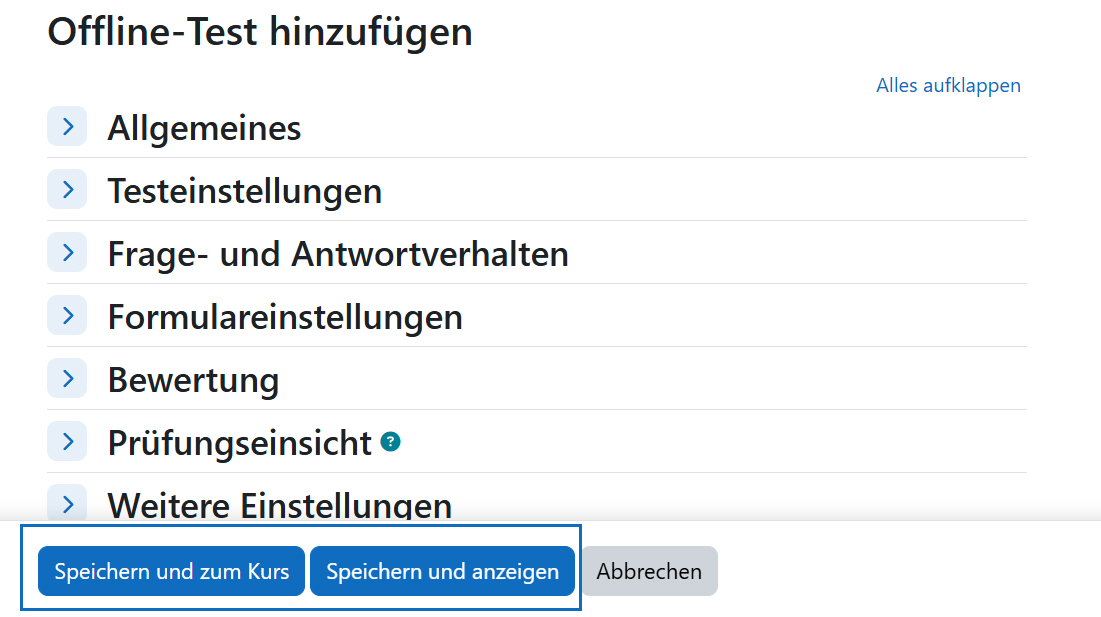
Save settings
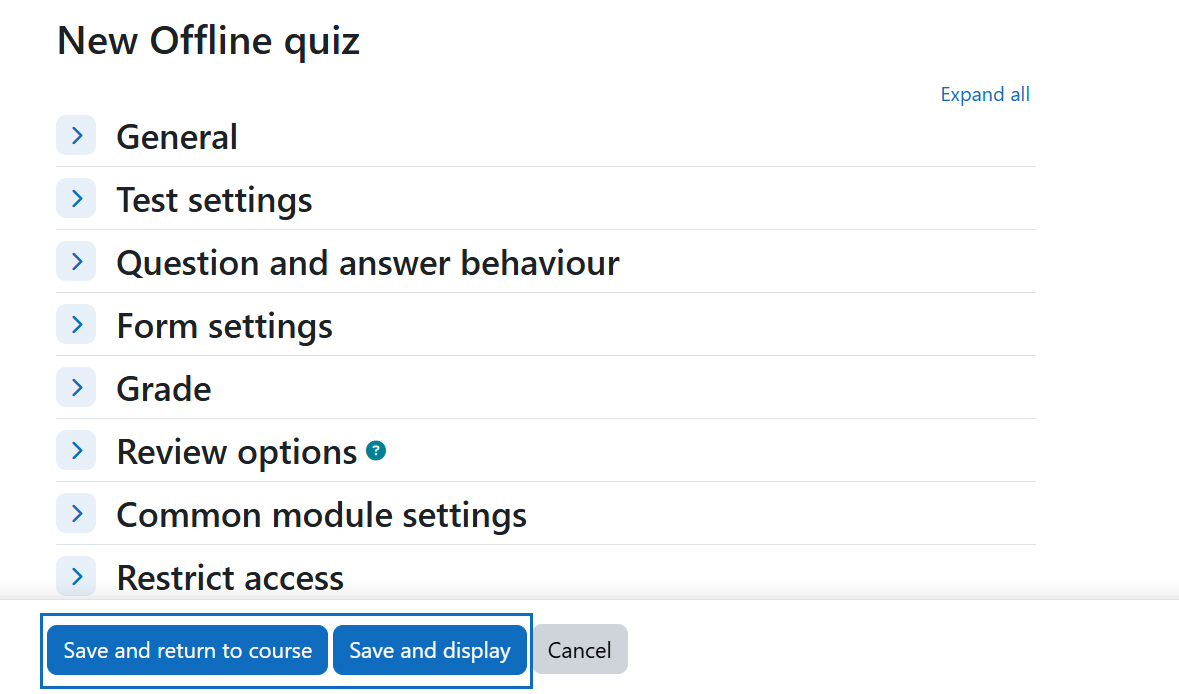
Finally, once you have made the settings for your offline quiz, click the "Save and return to course" button at the bottom, or "Save and display" if you want to call up the offline quiz straight away, e.g. to add the questions.
Weitere Anleitungen zum „Offline-Test“
Für die Aktivität „Offline-Test“ sind folgende weitere Anleitungen verfügbar:
Further guides for "Offline Quiz"
The following additional guides are available for the "Offline Quiz" activity:
Weitere Informationen
Bei Fragen zur Barrierefreiheit wenden Sie sich bitte an die entsprechende Supporteinrichtung Ihrer Hochschule.
Dieses Werk steht unter einer Creative Commons Attribution-ShareAlike 4.0 Lizenz: https://creativecommons.org/licenses/by-sa/4.0/
 Offline Test ist ein von der AMC entwickeltes Plugin (Das Plugin kann hier im Detail angesehen und heruntergeladen werden)
Further information
If you have any questions regarding accessibility, please contact the relevant support facility at your university.
This work is licensed under a Creative Commons Attribution-ShareAlike 4.0 License: https://creativecommons.org/licenses/by-sa/4.0/
Offline quiz is developed by AMC (The plugin can be viewed and downloaded in detail here)