
Studierendenordner einsetzen
Use the student folder
Ziele:
In dieser Anleitung erfahren Sie, wie Sie Abgabedokumente von Studierenden anderen Teilnehmer/innen zur Verfügung stellen können. Die Dokumente können entweder sofort oder nach Prüfung durch Lehrende und/oder nach Zustimmung der Studierenden veröffentlicht werden.
Schwierigkeit: einfach
Gültig ab Moodle Version 5.2
Goals:
In this guide, you will learn how to make students' submission documents available to other students. The documents can either be published immediately or after review by lecturers and/or after approval by the students.
Difficulty: easy
Valid from Moodle version 5.2
12 Schritte:
12 Steps:
Studierendenordner anlegen
Erstellen Sie die Aktivität „Studierendenordner“ wie in der Anleitung „Aktivität oder Material anlegen“ beschrieben und nehmen Sie dabei die im Folgenden angeführten spezifischen Einstellungen vor.
Create student folder
Create the "Student folder" activity as described in the guide "Create an activity or resource", making the specific settings listed below.
Abgabeeinstellungen: Modus auswählen
Im Abschnitt „Abgabeeinstellungen“ legen Sie zunächst den „Modus“ fest. Dieser Parameter bestimmt, ob Studierende direkt im Studierendenordner Dateien hochladen können oder ob Dokumente aus einer bestehenden Aufgabe übernommen werden sollen.

Submission settings: select mode
In the section "Submission settings", you first specify the "Mode". This parameter determines whether students can upload files directly in the student folder or whether documents are to be taken from an existing assignment.

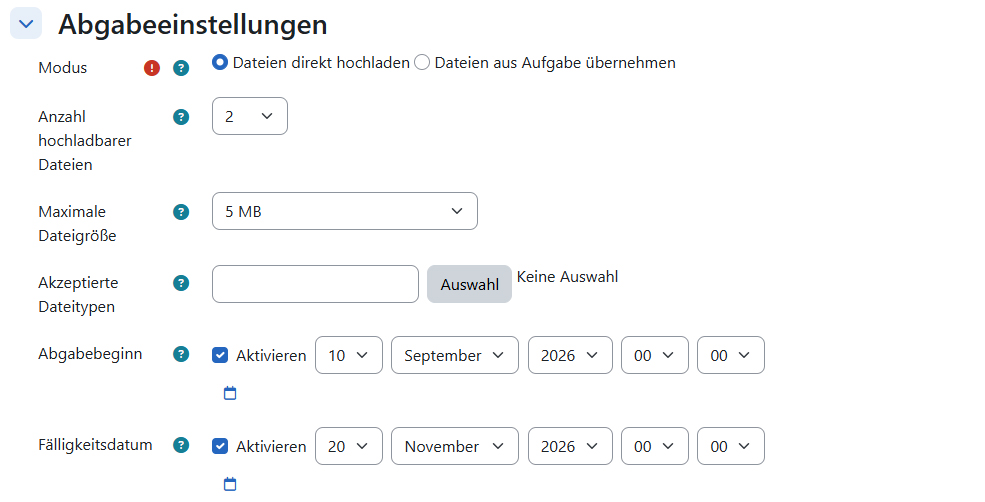
Abgabeeinstellungen - Dateien direkt hochladen
Sollen die Dateien direkt hochgeladen werden, können Sie die Anzahl hochladbarer Dateien pro Person, die maximale Dateigröße pro Datei, gegebenenfalls bestimmte erlaubte Dateitypen und den Abgabezeitraum („Abgabebeginn“/„Fälligkeitsdatum“) festlegen.
Hinweis: Um Datum und Uhrzeit eingeben zu können, müssen Sie zunächst ein Häkchen bei „Aktivieren“ setzen.
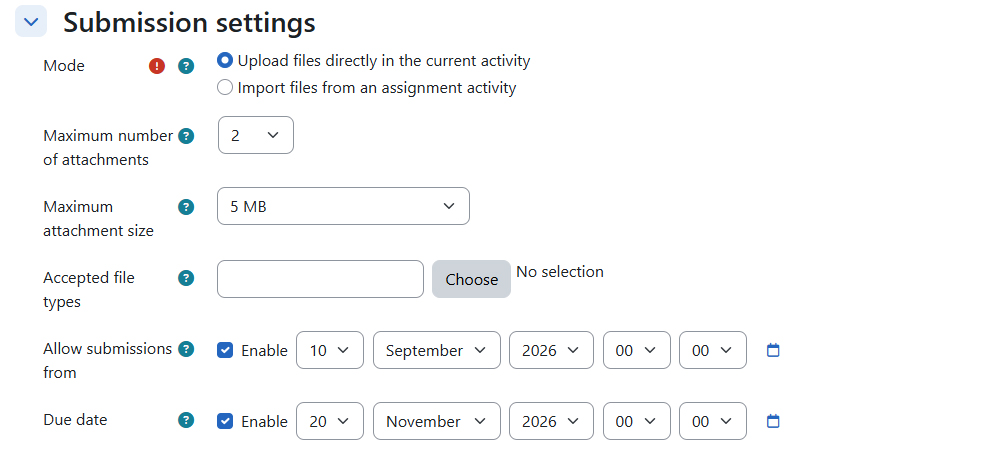
Submission settings - upload files directly
If the files are to be uploaded directly, you can specify the number of files that can be uploaded per person, the maximum file size per file, certain permitted file types if desired, and the submission period ("Allow submission from"/"Due date").
Note: To be able to set a date and time, you have to tick "Enable" first.
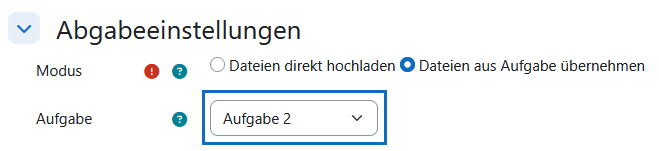
Abgabeeinstellungen - Dateien aus Aufgabe übernehmen
Haben Sie als Modus gewählt, dass Dateien aus einer Aufgabe übernommen werden sollen, müssen Sie aus dem Drop-down-Menü neben „Aufgabe“ die betreffende Aufgabe auswählen.
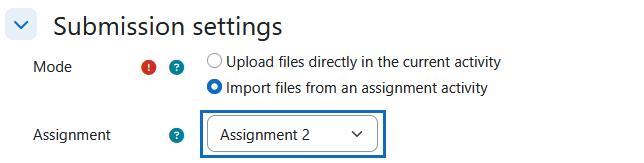
Submission settings - import files from assignment
If you have selected the mode for importing files from an assignment, you must select the relevant assignment from the drop-down menu next to “Assignment”.
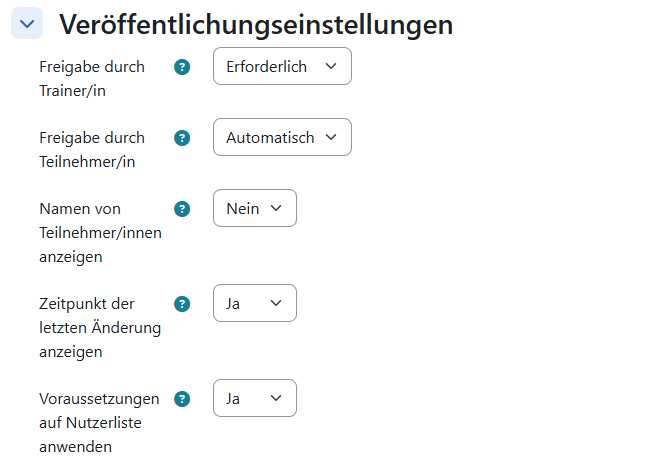
Veröffentlichungseinstellungen - Dateien direkt hochladen
In den Veröffentlichungseinstellungen legen Sie fest, ob und wenn ja wer zustimmen muss, damit die Dateien von den anderen Teilnehmer/innen gesehen werden können.
Der Statuswert „Automatisch“ bedeutet hier, dass die Dateien sofort nach dem Hochladen bzw. der Übernahme aus einer Aufgabe sichtbar werden (sofern der Studierendenordner nicht ausgeblendet ist).
Hinweis: Im Modus „Dateien direkt hochladen“ wird eine Zustimmung der Studierenden im Regelfall nicht nötig sein, da diese ja die Dateien selbst direkt im Studierendenordner hochladen. In manchen Fällen kann es aber sinnvoll sein, dass ein/e Lehrende/r die hochgeladenen Dateien vor der Veröffentlichung nochmals überprüft.
In den „Veröffentlichungseinstellungen“ können Sie weiters festlegen, ob im Studierendenordner die Namen der Teilnehmer/innen für die anderen Studierenden angezeigt werden sollen, ob die Studierenden den Zeitpunkt der letzten Änderung bei veröffentlichten Dateiabgaben angezeigt wird und ob Studierende, die aufgrund von Voraussetzungseinstellungen (z.B. Gruppenzugehörigkeit) nicht auf den Studierendenordner zugreifen können, in der Liste angezeigt werden oder nicht.
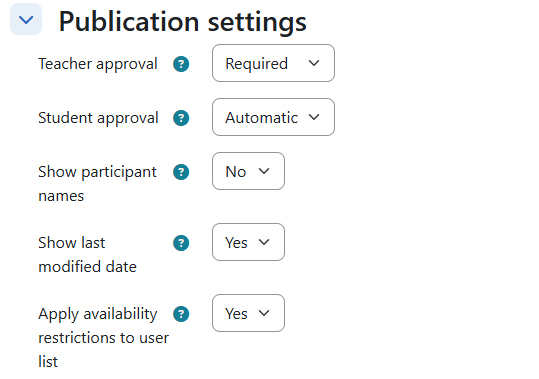
Publication settings - upload files directly
In the publication settings, you specify whether and, if so, who must agree so that the files can be seen by other students.
The status "Automatic" means that the files are visible immediately after uploading or transferring from an assignment (provided the student folder is not hidden).
Note: In "Upload files directly" mode, student consent is generally not required, since students upload the files themselves directly to the student folder. In some cases, however, it may be advisable for an instructor to review the uploaded files once more before they are published.
In the "Publication Settings", you can also specify whether the names of participants should be displayed in the student folder to other students, whether students should see the date and time of the last modification for published file submissions, and whether students who cannot access the student folder due to restrict access settings (e.g., group membership) should be displayed in the list or not.
Zustimmungseinstellungen bei Übernahme aus einer Gruppenaufgabe
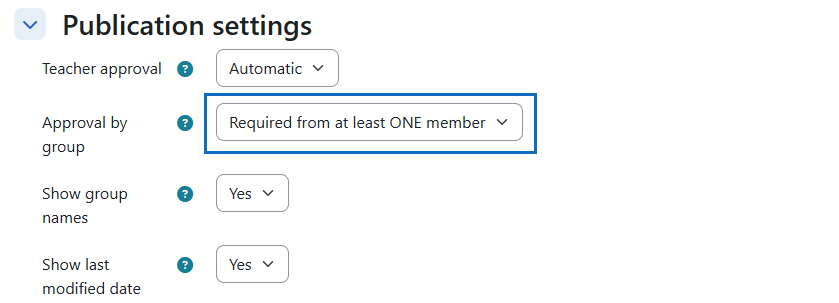
Im Falle der Übernahme von Dateien aus einer Gruppenaufgabe kann festgelegt werden, ob gegebenenfalls alle Gruppenmitglieder der Veröffentlichung zustimmen müssen oder ob die Zustimmung eines einzigen Gruppenmitgliedes reicht.
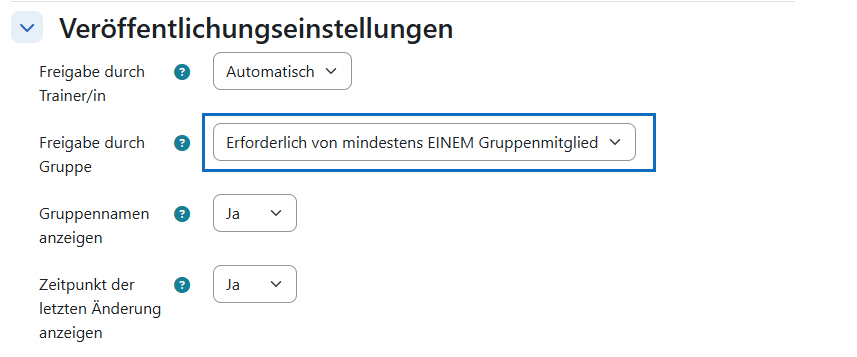
Publication settings when importing a group assignment
In the case of a file import form a group assignment, you can specify whether all group members must consent to the publication or whether the approval of only one group member is sufficient.
Zustimmungszeitraum festlegen
Ist die Zustimmung einer oder mehrerer Studierender erforderlich, kann unter „Freigabe ab“ und „Freigabe bis“ festgelegt werden, in welchem Zeitraum die Zustimmung bzw. Freigabe erfolgen muss.
Hinweis: Um ein Datum und eine Uhrzeit auswählen zu können, muss zunächst ein Häkchen bei „Aktivieren“ gesetzt werden.
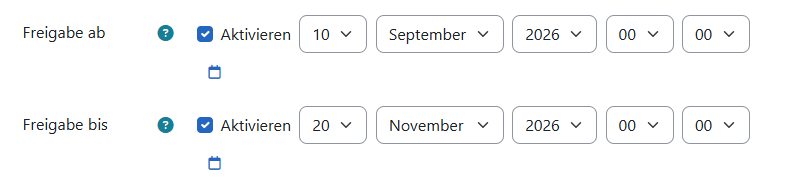
Set approval period
If the approval of one or more students is required, you can specify under "Approval from" and "Approval until" the period in which the approval must be given.
Note: To be able to set a date and time, you must first tick "Enable".

Freigabe durch Lehrende
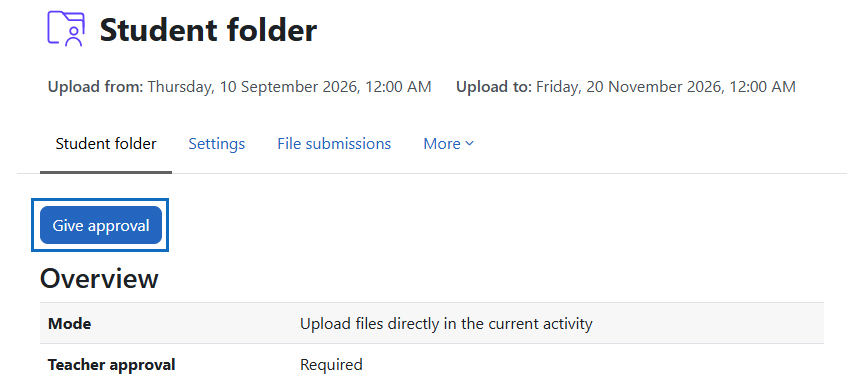
Wenn in den Veröffentlichungseinstellungen des Studierendenordners der Parameter „Freigabe durch Trainer/in“ auf „Erforderlich“ gesetzt wurde, finden Sie im Register „Studierendenordner“ die Schaltfläche „Freigeben“. Klicken Sie diese an, gelangen Sie zu einer Liste der Dateien, für die noch kein Freigabestatus ausgewählt wurde.
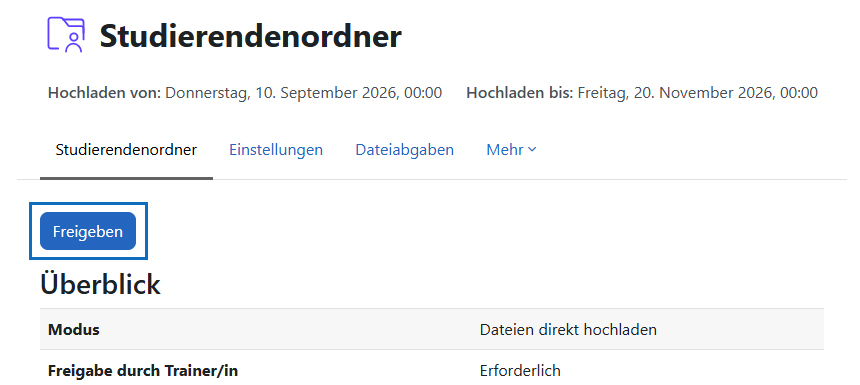
Approval by teachers
If the "Teacher approval" parameter in the publication settings oft he student folder has been set to "Required", you will find the "Give apporval" button in the "Student folder" tab. If you click on this, you will be taken to a list of files for which no publication status has yet been selected.
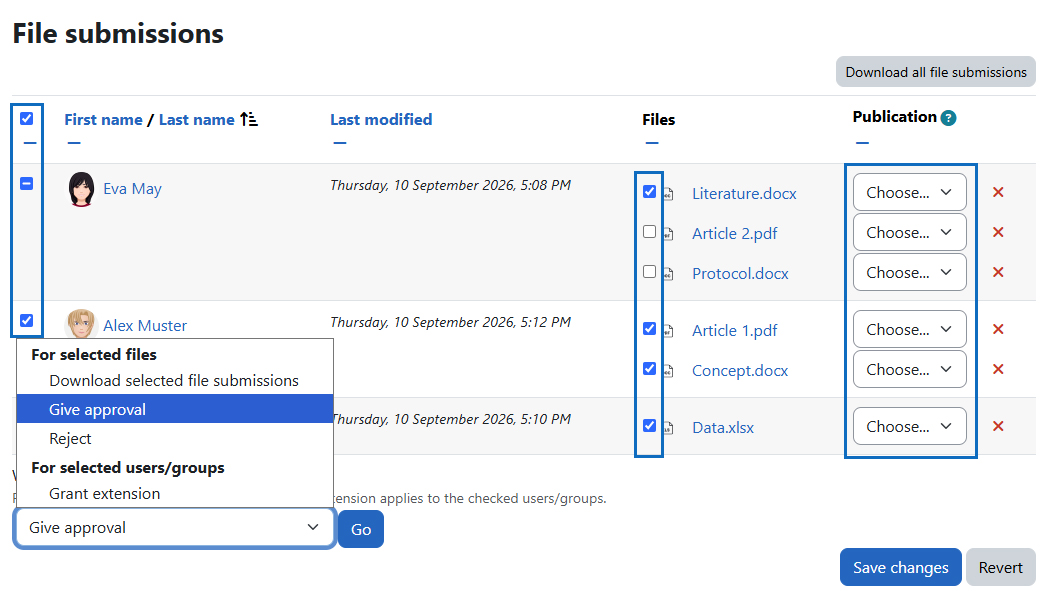
Sie können hier nun in der Spalte „Veröffentlichung“ für jede einzelne Datei aus dem zugehörigen Drop-down-Menü entweder den Status „Freigeben“, um die Datei für die anderen Teilnehmer/innen sichtbar zu machen, oder „Verweigern“, um die Datei ausgeblendet zu lassen, auswählen. Speichern Sie die Auswahl anschließend mittels der Schaltfläche „Änderungen speichern“.
Möchten Sie für mehrere Dateien auf einmal denselben Status setzen, können Sie zunächst die betreffenden Dateien in der Spalte „Dateien“ anhaken oder alternativ auch in der Spalte ganz links in der Tabelle die Kontrollkästchen der entsprechenden Studierenden anhaken und gegebenenfalls anschließend einzelne Dateien in der Spalte „Dateien“ aus der Auswahl ausschließen, indem Sie die Häkchen wegklicken. Wählen Sie anschließend links unterhalb der Tabelle den gewünschten Status aus dem Drop-down-Menü aus und betätigen Sie die Schaltfläche „Start“.
Hinweis: Haben Sie einmal einen Veröffentlichungsstatus für eine Datei ausgewählt, wird sie zunächst nicht mehr in der Liste im Register „Dateiabgaben“ angezeigt. Das liegt an der Filtereinstellung unten im Abschnitt „Optionen“, die standardmäßig auf „Entscheidung ausstehend“ gesetzt ist. Ändern Sie die Filteroption, um sich bereits freigegebene, abgelehnte oder alle Dateien anzeigen zu lassen. Sie können dann gegebenenfalls den Veröffentlichungsstatus nachträglich noch ändern.
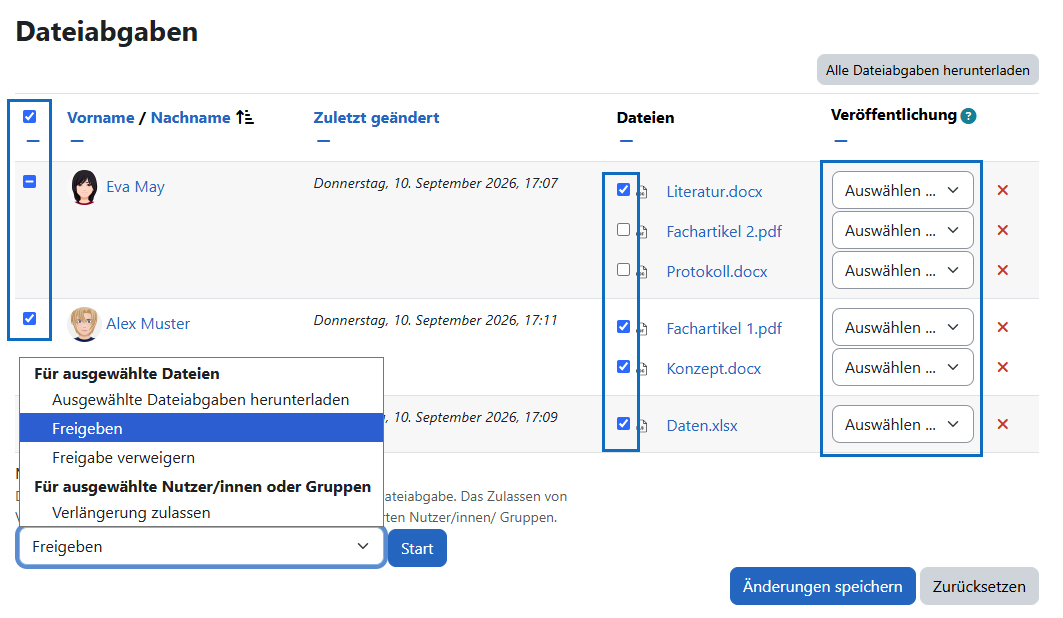
In the "Publication" column you can now select either the status "Approve" for each individual file from the corresponding drop-down menu to make the file visible to the other participants or "Reject" to hide the file. Then save the selection using the "Save changes" button.
If you want to set the same status for multiple files at once, you can first check the boxes next to the relevant files in the "Files" column, or alternatively, check the boxes next to the corresponding students in the far left column of the table and, if necessary, then exclude individual files from the selection in the "Files" column by unchecking the boxes. Then, select the desired status from the drop-down menu to the left below the table and click the "Go" button.
Note: Once you have selected a publication status for a file, it will initially no longer appear in the list on the "File Submissions" tab. This is due to the filter settings in the "Options" section at the bottom, which are set to "Decision pending" by default. Change the filter option to view files that have already been approved, rejected, or all files. You can then change the publication status later if necessary.
Studierendenansicht
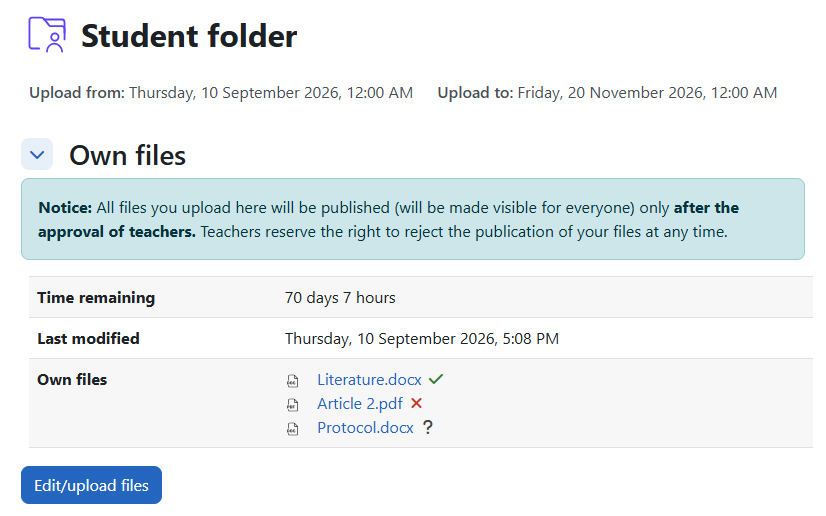
Studierende sehen im Studierendenordner die eigenen hochgeladenen Dateien und daneben ein Symbol für den Veröffentlichungsstatus (grünes Häkchen = für andere sichtbar; rotes X = für andere nicht sichtbar; Fragezeichen = noch kein Veröffentlichungsstatus gesetzt).
Hinweis: Wenn in den Einstellungen des Studierendenordners festgelegt ist, dass eine Freigabe durch Studierende erforderlich ist, gibt es neben den Dateien Drop-down-Menüs, über die der Veröffentlichung zugestimmt bzw. diese abgelehnt werden kann.
Über die Schaltfläche „Dateien hochladen + verwalten“ können Dateien hochgeladen und eigene Dateien auch wieder entfernt werden.
Darunter werden im Abschnitt „Veröffentlichte Dateien“ die bereits freigegebenen Dateien aller Teilnehmer/innen angezeigt.
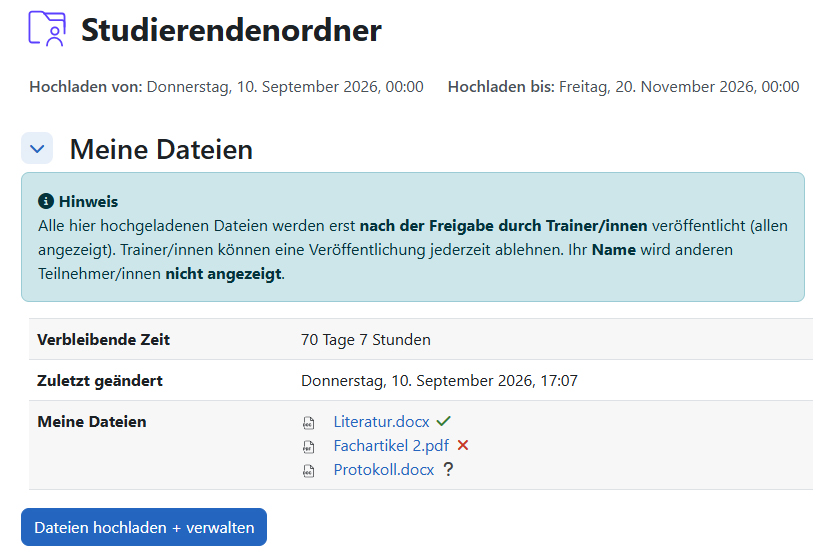
Student view
In the student folder, students can see their own uploaded files and a symbol for the publication status next to them (green tick = visible to others; red X = not visible to others; question mark = no publication status set yet).
Note: If the student folder settings are set to require approval by students, there are drop down menus next to the files that can be used to approve or reject publication.
Students can use the "Edit/upload files" button to upload files and also delete their own files.
Below that, in the "Published Files" section, the files of all participants that are already shared are displayed.
Dateien herunterladen
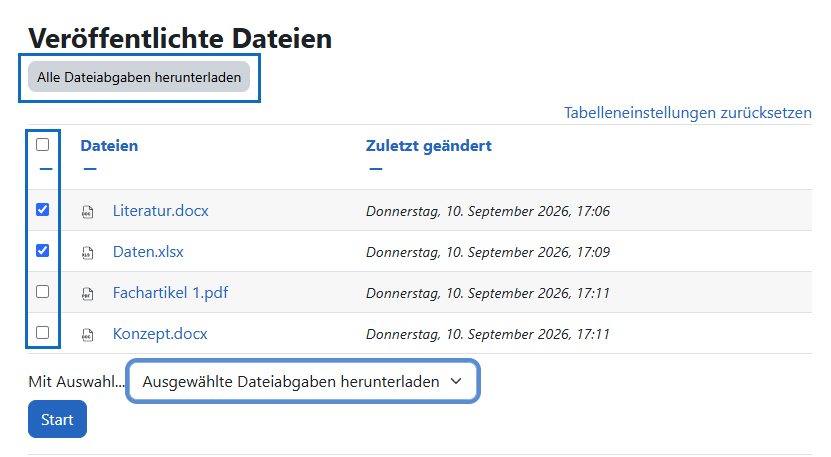
Im Abschnitt „Veröffentlichte Dateien“ können sowohl Lehrende als auch Studierende alle oder ausgewählte veröffentlichte Dateien als ZIP-Datei herunterladen.
Sie können die gewünschten Dateien auswählen, indem Sie ein Häkchen links daneben setzen. Klicken Sie in der Kopfzeile der Tabelle in der linken Spalte auf das Kästchen, werden alle Dateien angehakt. Wählen Sie dann unten aus dem Drop-down-Menü „Ausgewählte Dateiabgaben herunterladen“ und klicken Sie auf die Schaltfläche „Start“.
Um alle Dateien herunterzuladen, können Sie die Schaltfläche „Alle Dateiabgaben herunterladen“ links oberhalb der Liste verwenden. Studierende können damit alle veröffentlichten Dateien und alle eigenen herunterladen. Lehrende laden damit alle hochgeladenen Dateien - unabhängig vom Veröffentlichungsstatus - herunter.
Download files
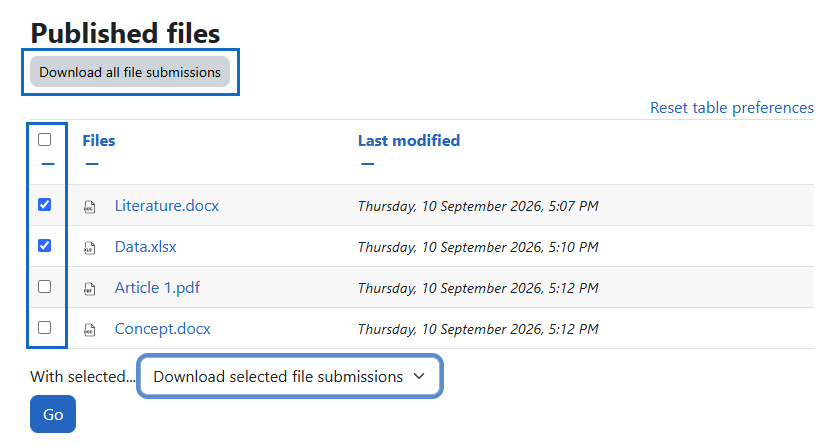
In the "Published Files" section, both teachers and students can download all or selected published files as a ZIP file.
You can select the files you want by checking the box to the left of each one. If you click the checkbox in the left column of the table header, all files will be selected. Then select "Download selected file submissions" from the drop-down menu at the bottom.
To download all files, you can use the "Download all file submissions" button located at the top left of the list. Students can use this to download all published files and all their own files. Teachers can use this to download all uploaded files - regardless of their publication status.
Weitere Informationen
Bei Fragen zur Barrierefreiheit wenden Sie sich bitte an die entsprechende Supporteinrichtung Ihrer Hochschule.
Dieses Werk steht unter einer Creative Commons Attribution-ShareAlike 4.0 Lizenz: https://creativecommons.org/licenses/by-sa/4.0/
 Studierendenordner ist ein von der AMC entwickeltes Plugin (Das Plugin kann hier im Detail angesehen und heruntergeladen werden)
Further information
If you have any questions regarding accessibility, please contact the relevant support facility at your university.
This work is licensed under a Creative Commons Attribution-ShareAlike 4.0 License: https://creativecommons.org/licenses/by-sa/4.0/
Publication is developed by AMC (The plugin can be viewed and downloaded in detail here)