Externen Server einbinden (über Aufgabe)
Integrate an external server (via the assignment)
Ziele:
In dieser Anleitung wird gezeigt, wie man den eigenen Institutsserver mit einer Aufgabe in Moodle verbindet. Die Aufgabe kann dann dazu genutzt werden, um Abgaben in Moodle abzugeben, diese Abgaben zum externen Institutsserver zu schicken sowie auszuwerten und die Ergebnisse danach in Moodle anzuzeigen.
Schwierigkeit: einfach
Gültig ab Moodle Version 5.0
Objectives:
This guide shows you how to connect your institute's server to an assignment in Moodle. These assignments can then be used to submit coursework in Moodle, send these submissions to the external server, evaluate them and display the results in Moodle.
Difficulty: easy
Valid from Moodle version 5.0
7 Schritte:
Wichtiger Hinweis zu Beginn
Der „Externe Server“ ist hier als Abgabetyp der Moodle-Aktivität „Aufgabe“ implementiert, bei der eine studentische Abgabe (Datei, Texte etc.) durch ein von Ihrem Institut bereitgestelltes Service (Externer Server) ausgewertet und mit Feedback versehen wird. So wird im Falle des Dateiuploads unter Einbindung eines externen Servers eine Datei in Moodle hochgeladen, gespeichert sowie eine Kopie der Datei an den externen Server übermittelt, welcher die Kopie verarbeitet und das Auswertungsergebnis wieder an Moodle übermittelt. Für die Entwicklung der externen Server-Servicekomponente sind die jeweiligen Institute zuständig. Weitere Informationen dazu finden Sie im Schritt „Entwicklung am Institut".
Important note at the beginning
The “External Server” is implemented here as the submission type for the Moodle “Assignment” activity, in which a student submission (file, text, etc.) is evaluated and provided with feedback by a service (external server) implemented by your institution. In the case of file uploads using an external server, a file is uploaded and saved in Moodle, and a copy of the file is sent to the external server, which processes the copy and sends the evaluation results back to Moodle. The respective institutes are responsible for developing the external server service component. For more information, see the step “Development at the institute”.
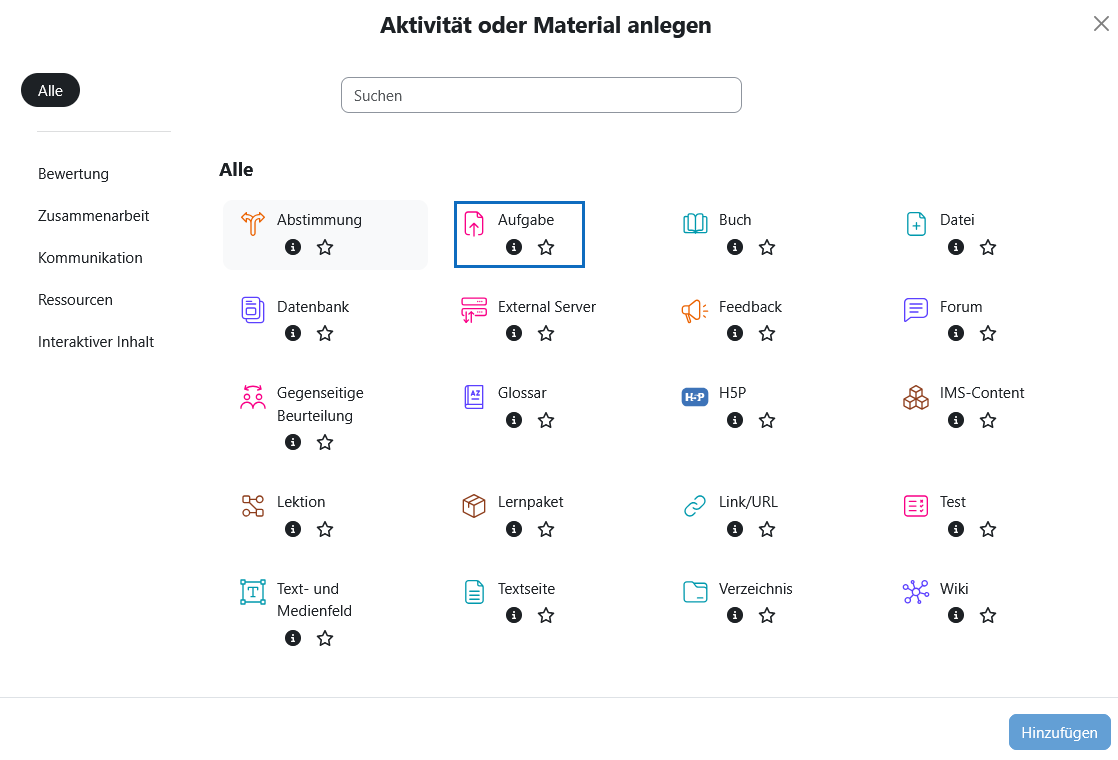
Aufgabe hinzufügen
Legen Sie eine „Aufgabe“ an, wie in dieser Anleitung beschrieben.
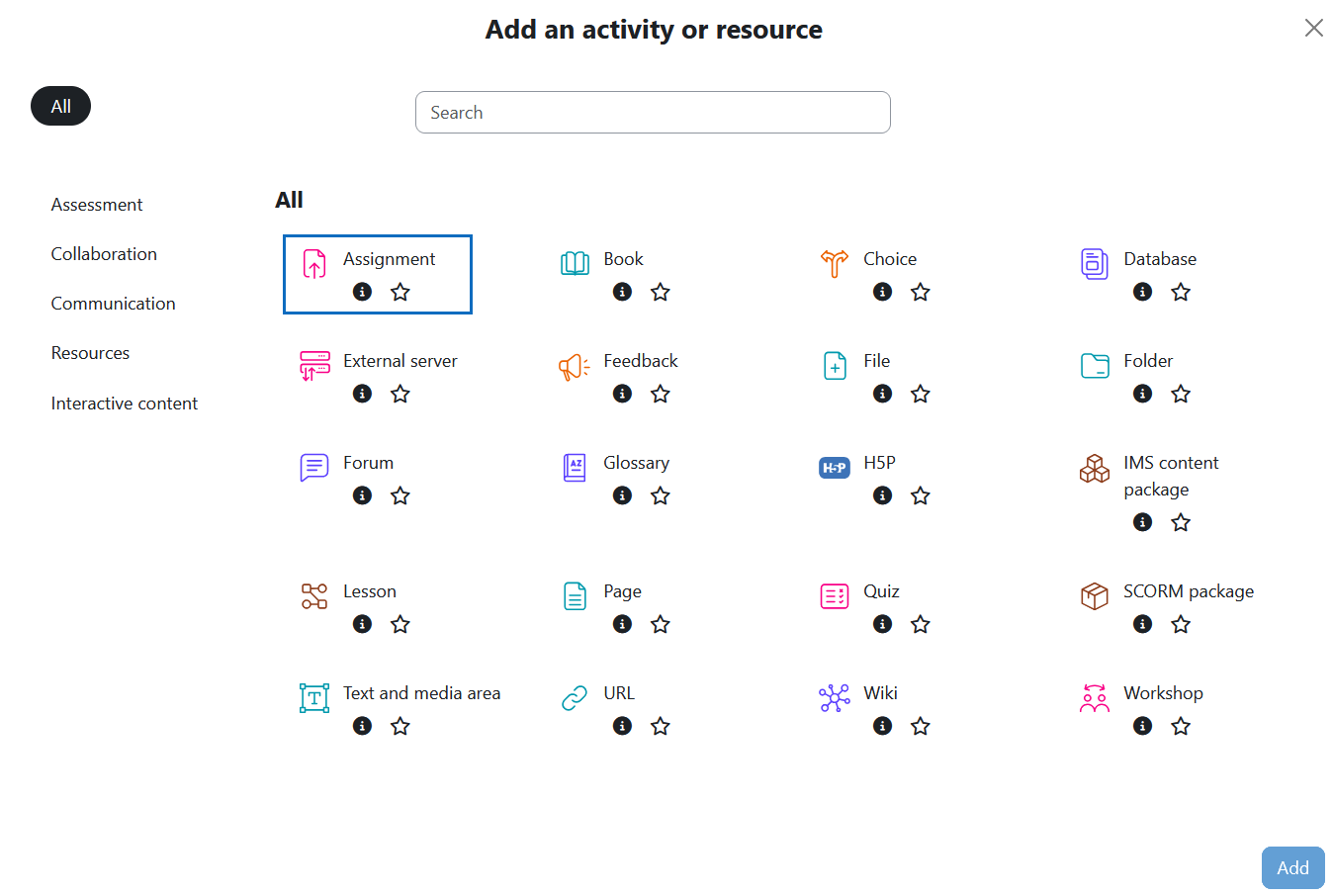
Add assignment
Create an “assignment” as described in these instructions.
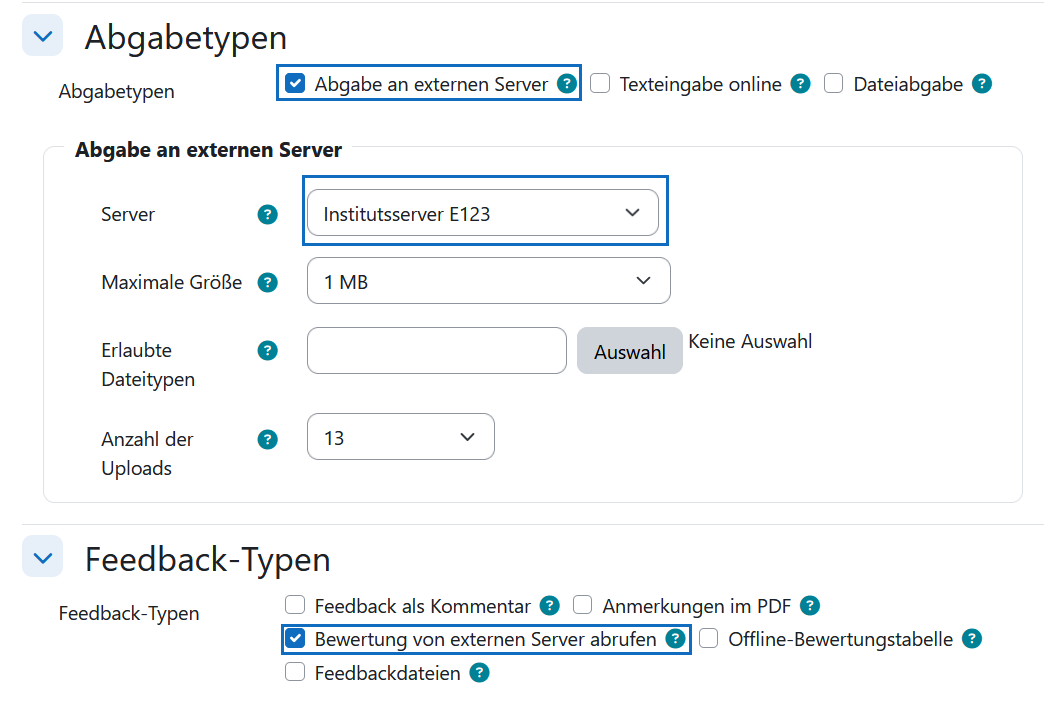
Aufgabe konfigurieren und Server auswählen
Rufen Sie die Einstellungen auf und aktivieren Sie unter „Abgabetypen“ die Abgabe und unter „Feedback-Typen“ die Bewertung über einen externen Server. Wählen Sie nun Ihren Server aus und konfigurieren Sie die maximale Größe, den Typ und die Anzahl der erlaubten Abgaben.
Abschließend klicken Sie am Seitenende auf „Speichern und anzeigen".
Hinweis: Beachten Sie, dass der Server zuvor von den TUWEL Administrator_innen freigeschalten werden muss. Schicken Sie die betreffenden Informationen, wie Name, URL, Upload URL, Daten einer Kontaktperson (Name, E-Mail, Telefon, Organisation) per E-Mail an support@tuwel.tuwien.ac.at.
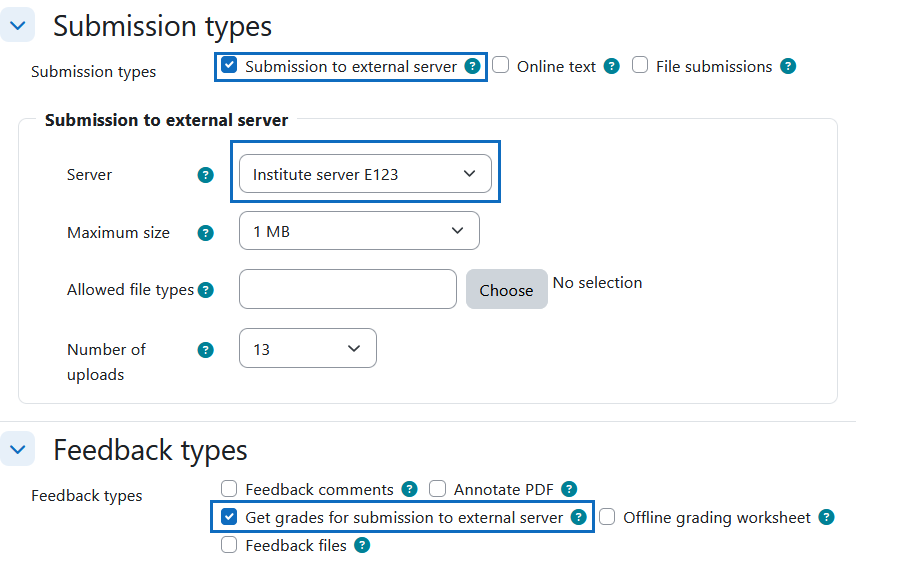
Configure assignment and select server
Open the settings and activate submission via an external server under “Submission types” and assessment under “Feedback types”. Now select your server and configure the maximum size, type, and number of permitted submissions.
Finally, click on “Save and display” at the bottom of the page.
Note: Please note that the server must first be activated by the TUWEL administrators. Send the relevant information, such as name, URL, upload URL, contact person details (name, email, phone number, organization) by email to support@tuwel.tuwien.ac.at.
User-Ansicht zum externen Server in Moodle
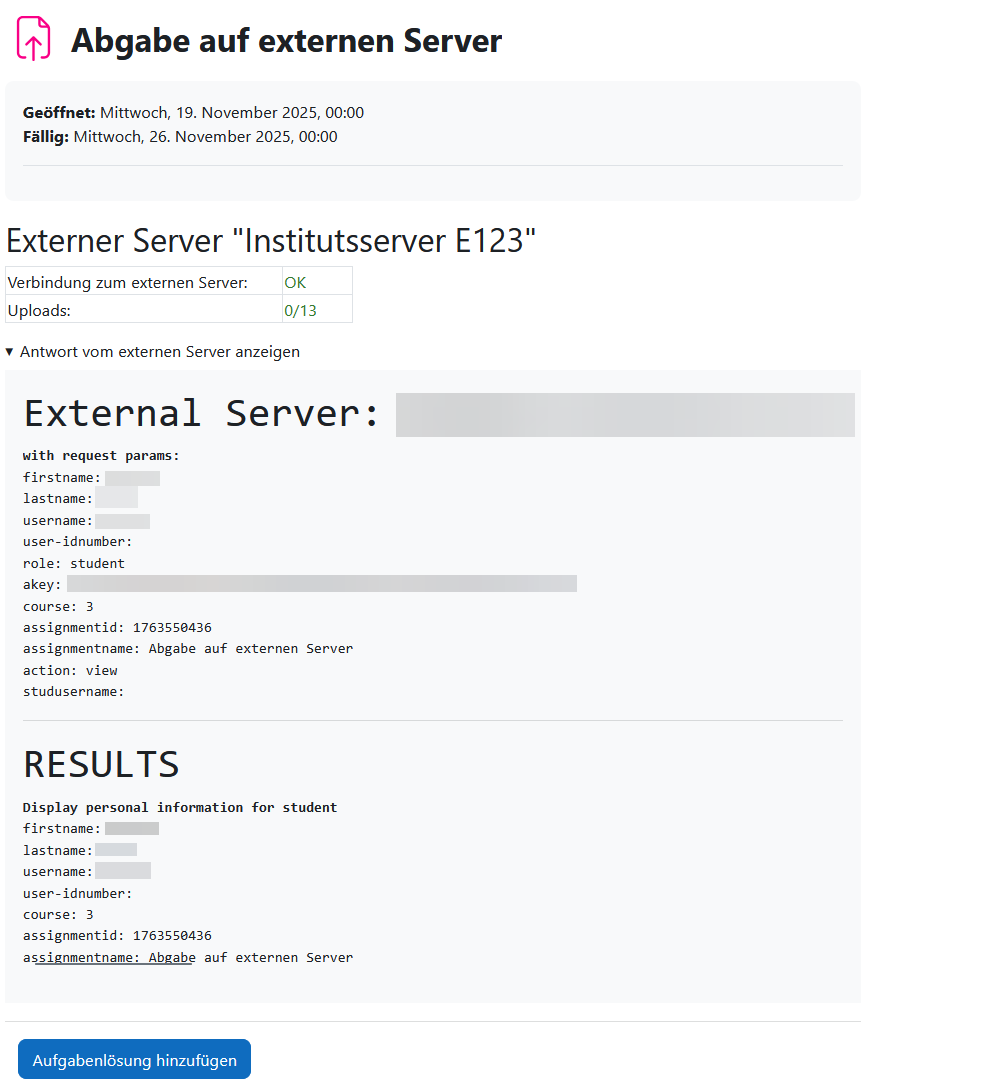
Die Aufgabe wurde erfolgreich angelegt und die Verbindungsinformationen des Nutzers / der Nutzerin zum Server werden angezeigt. Diese Ansicht ist symbolisch, im Rahmen Ihrer Entwicklung definieren Sie welche Inhalte im Frame angezeigt werden.
Teilnehmer / Innen können nun über den Button "Aufgabenlösung hinzufügen" eine Abgabe tätigen.
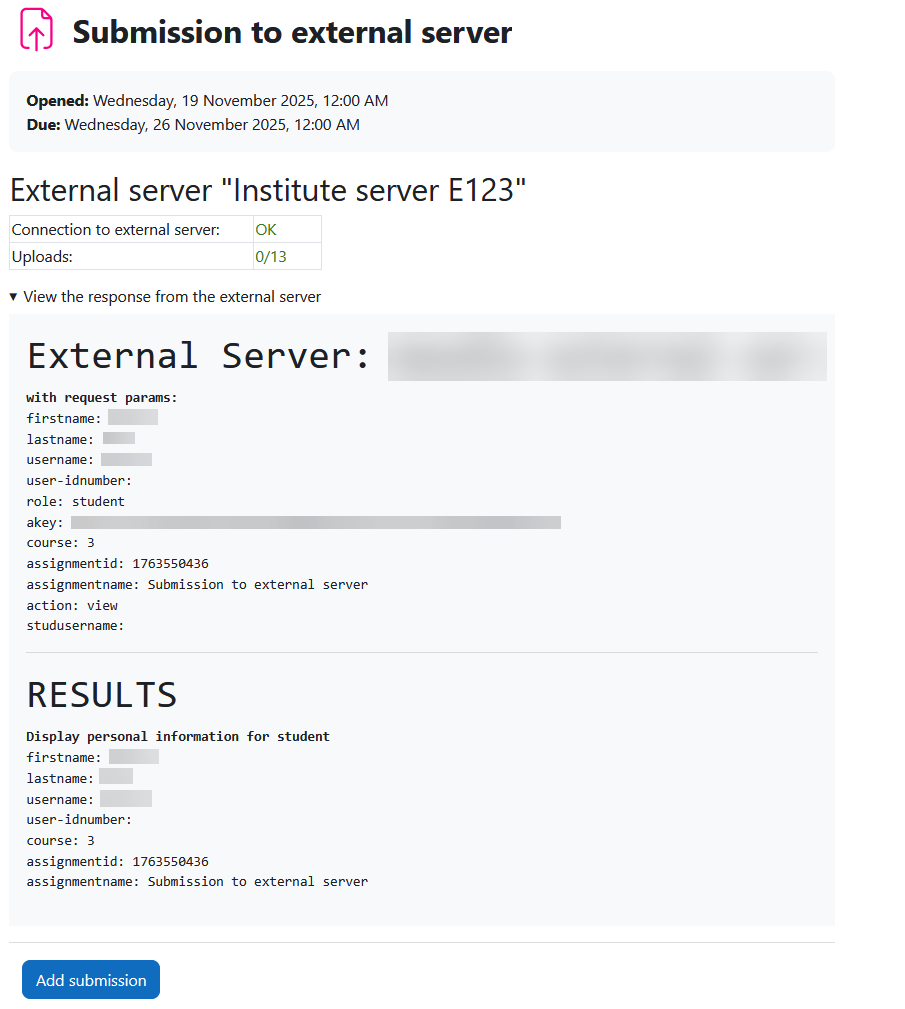
User view of external server in Moodle
The assignment has been successfully created and the user's connection information to the server is displayed. This view is symbolic, as part of your development, you define which content is displayed in the frame.
Participants can now submit their work using the “Add submission” button.
Bewertungen aus dem externen Server holen
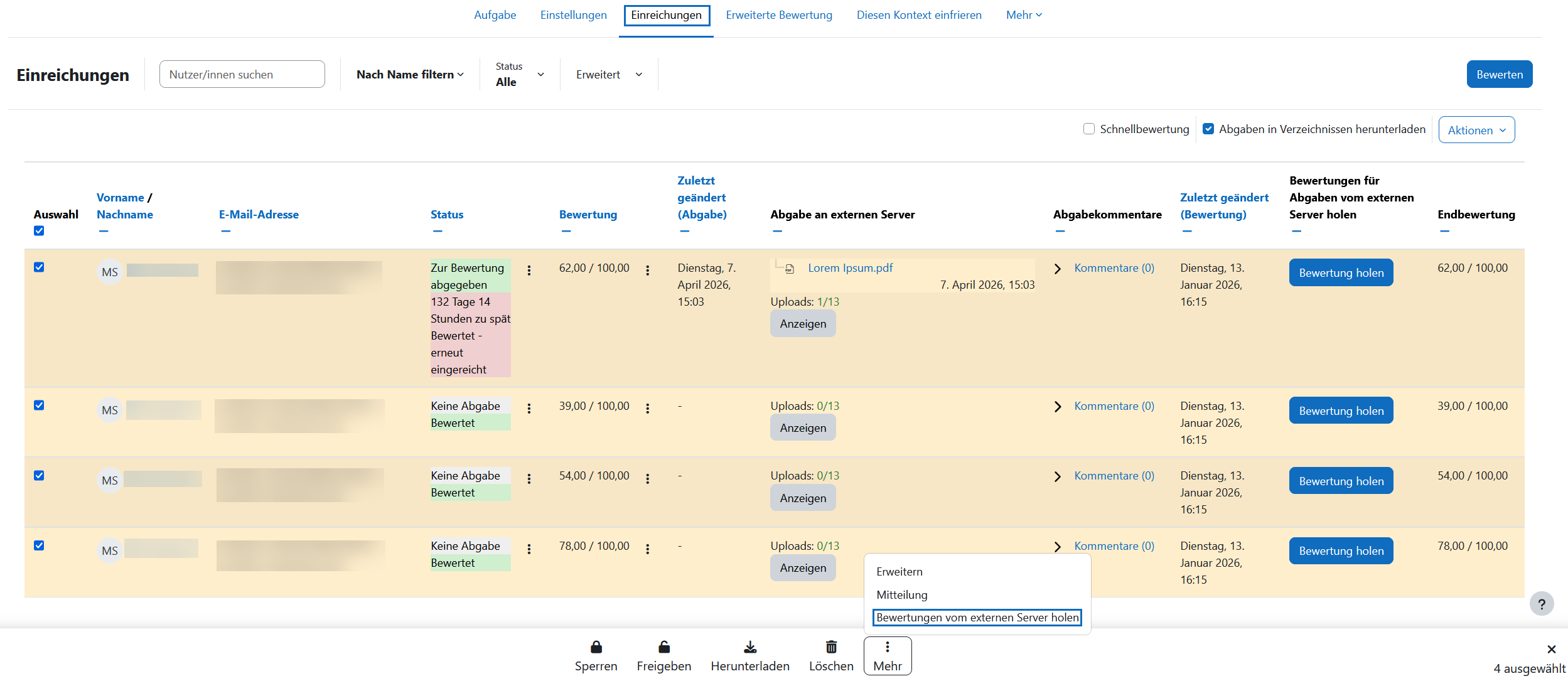
Im Register „Einreichungen“ haben Sie zwei Optionen, um die Bewertung von dem externen Server abzurufen:
Zuerst können Sie für einzelne Benutzer oder Gruppen auf den Button „Bewertung holen“ neben der jeweiligen Abgabe klicken. Dadurch werden die Bewertung und das Feedback von dem externen Server für diese spezifische Abgabe geladen.
Alternativ können Sie auch mehrere Abgaben markieren, indem Sie die gewünschten Abgaben auswählen oder die oberste Checkbox verwenden, um alle Abgaben auszuwählen. Anschließend klicken Sie in der Taskliste am unteren Bildschirmrand auf Mehr und danach in dem Kontextmenü auf den Button „Bewertung von externen Server holen“.
Hinweis: Beachten sie hier das die vorhandenen Bewertungen und Feedbackkommentare überschrieben werden.
Get grades from the external server
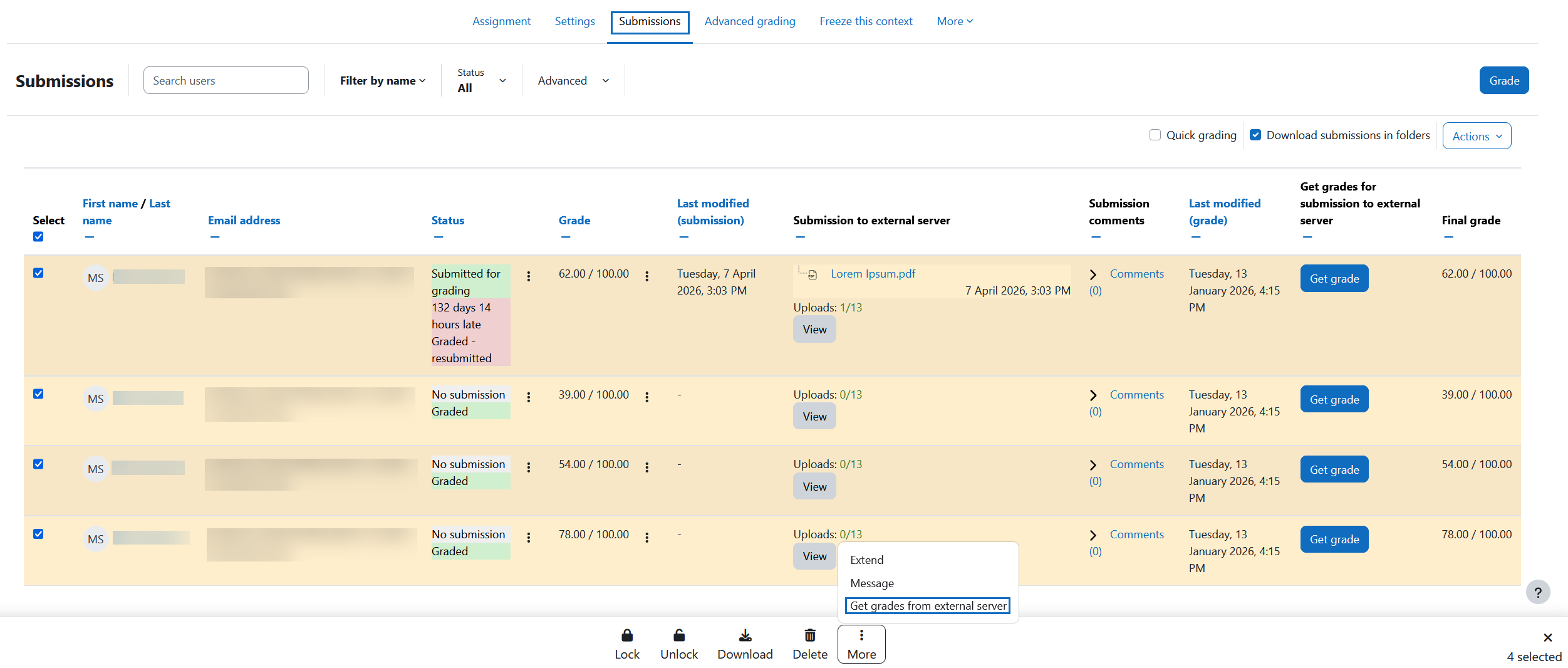
In the “Submissions” tab, you have two options for retrieving the assessment from the external server:
First, you can click on the “Get grade” button next to the respective submission for individual users or groups. This will load the assessment and feedback from the external server for that specific submission.
Alternatively, you can select multiple submissions by ticking the box to the left of each one. Selecting the top checkbox will select all submissions. Then click on 'More' in the task list at the bottom of the screen, followed by the 'Get grades from external server' button in the context menu.
Note: Please note that the existing assessments and feedback comments will be overwritten.
Entwicklung am Institut
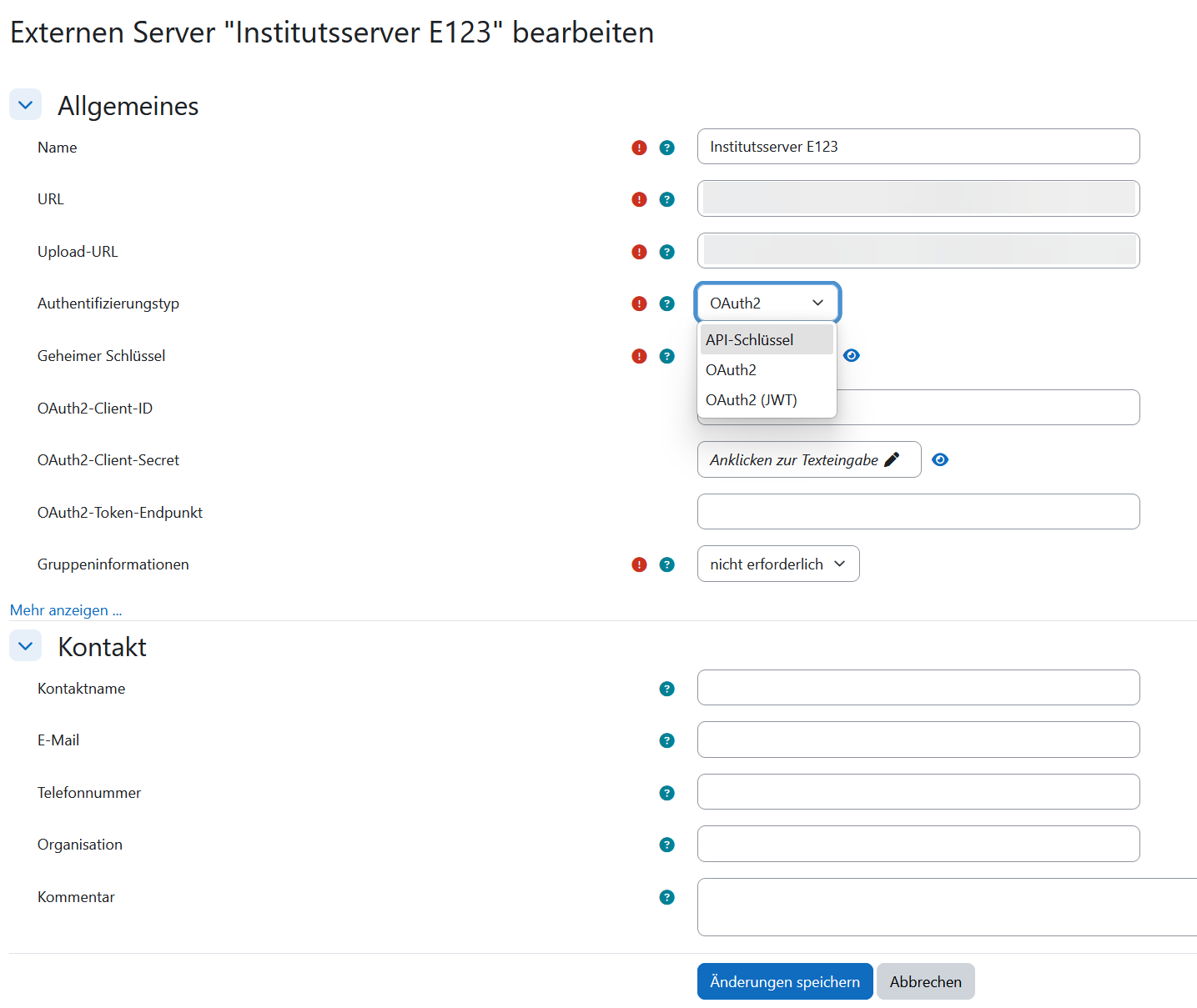
Für die Entwicklung der externen Server-Servicekomponente (spezielle Funktionalität wie z.B. das Parsen von Java-Code, die Überprüfung von Ergebnisberechnungen etc.) sind die Institute zuständig. Grundsätzlich kann die Implementierung in jeder Programmiersprache durchgeführt werden. Auf Anfrage steht ein Testkurs sowie ein Demo-Package in PHP mit Moodle-Code zur Verfügung. Das Demo-Package besteht dabei aus drei Services: die rollenbasierte Ansicht für User, der Dateiupload sowie die Übermittlung von Bewertung und Feedback zurück an Moodle. Die gesamte Benutzer_innenverwaltung wird von Moodle übernommen. Bei den Service-Anfragen des externen Servers können zahlreiche Parameter verwendet werden, wie etwa Matrikelnummer, TISS-ID, Moodle Session Key, Kurs-ID, Aufgaben-ID, Gruppen etc. Im Screenshot können Sie erkennen, welche Parameter für die Konfiguration des externen Servers benötigt werden. Aktuell werden als Authentifizierungstypen OAUTH, JWT und Secret Keys unterstützt. Bei Fragen wenden Sie sich direkt an das Moodle Team per E-Mail via support@tuwel.tuwien.ac.at
Development at the Institute
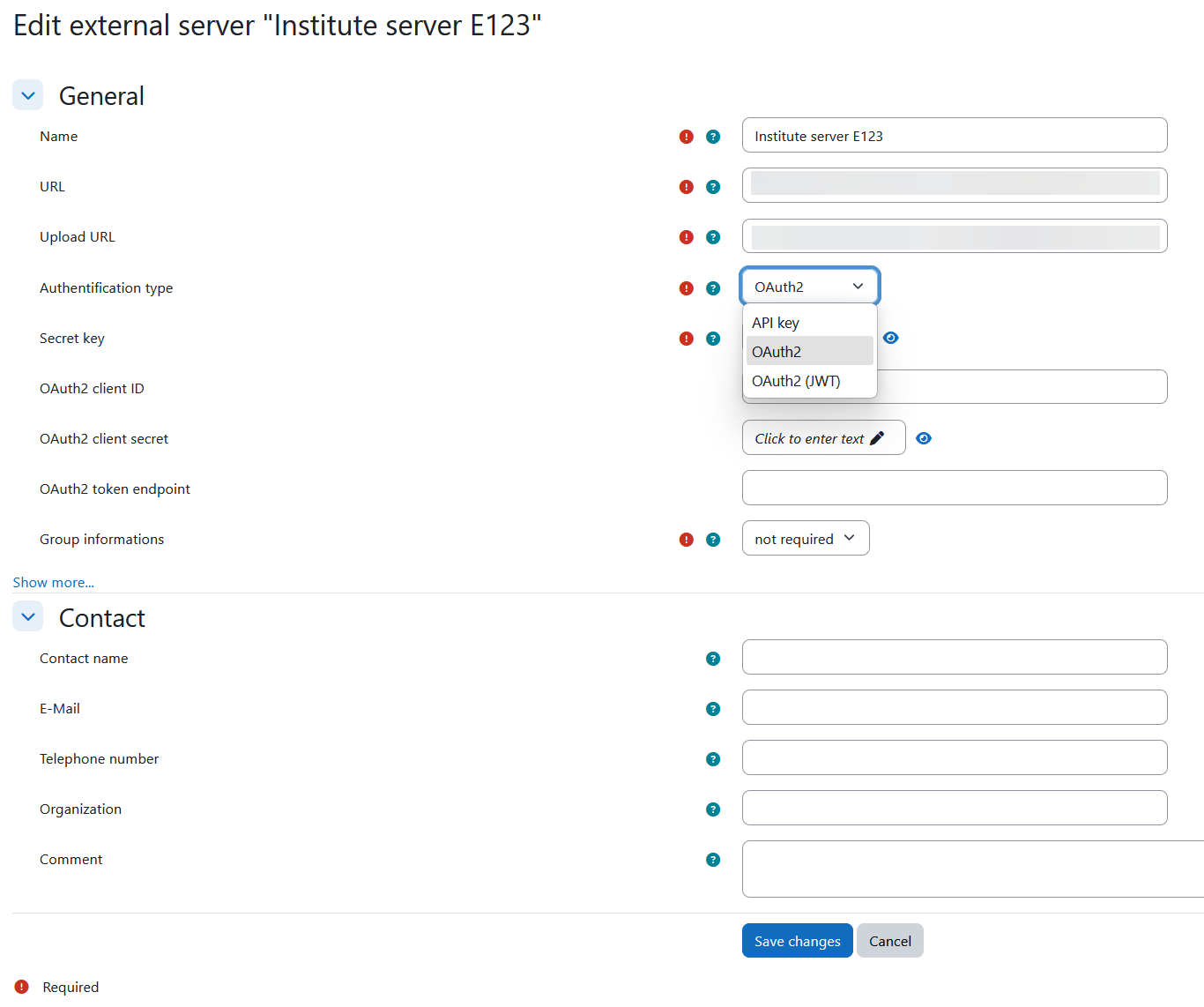
The institutes are responsible for developing the external server service component (special functionality such as parsing Java code, checking result calculations, etc.). In principle, implementation can be carried out in any programming language. A test course and a demo package in PHP with Moodle code are available on request. The demo package consists of three services: the role-based view for users, file upload, and the transmission of assessments and feedback back to Moodle. Moodle handles all user administration. Numerous parameters can be used for service requests from the external server, such as student ID number, TISS ID, Moodle session key, course ID, assignment ID, groups, etc. The screenshot shows which parameters are required for configuring the external server. Currently, OAUTH, JWT, and secret keys are supported as authentication types. If you have any questions, please contact the Moodle team directly by email at support@tuwel.tuwien.ac.at.
Weitere Informationen
Bei Fragen zur Barrierefreiheit wenden Sie sich bitte an die entsprechende Supporteinrichtung Ihrer Hochschule.
Dieses Werk steht unter einer Creative Commons Attribution-ShareAlike 4.0 Lizenz:
https://creativecommons.org/licenses/by-sa/4.0/
Additional information
If you have any questions about accessibility, please contact the relevant support service at your university.
This work is licensed under a Creative Commons Attribution-ShareAlike 4.0 License: