
Kreuzerlübung: Tafelleistung erfassen
Checkmark: track presentation grading
Ziele:
In dieser Anleitung wird gezeigt, wie Sie in einer „Kreuzerlübung“ eine Spalte für die Bewertung der „Tafelleistung“ (d.h. der Präsentation der vorbereiteten Beispiele in der Präsenzeinheit durch Studierende) generieren und wie Sie die Bewertungen der Tafelleistungen eintragen können. Außerdem wird die Möglichkeit vorgestellt, Studierende über die „Kreuzerlübung“ zufällig für die Präsentation an der Tafel auszuwählen.
Schwierigkeit: fortgeschritten
Gültig ab Moodle Version 5.2
Goals:
In this guide you will learn how to generate a column for the grading of the stundents' presentations of the prepared examples in the classroom unit in a "Checkmark" and how to enter the grades. In addition, the option of randomly selecting students via the "Checkmark" to present at the board is introduced.
Difficulty: intermediate
Valid form Moodle version 5.2
12 Schritte:
12 Steps:
Kreuzerlübung erstellen
Erstellen Sie eine „Kreuzerlübung“ entsprechend der Anleitungen „Aktivität oder Material anlegen“ und „Kreuzerlübung verwenden“. Nehmen Sie dabei die im Folgenden beschriebenen speziellen Einstellungen zur Erfassung der „Tafelleistung“ vor.
Create Checkmark
Create a "Checkmark" according to the guides "Create an activity or resource" and "Use the Checkmark module". Make the special settings for the grading of the presentation as described below.
Einstellungen für die Erfassung der Tafelleistung
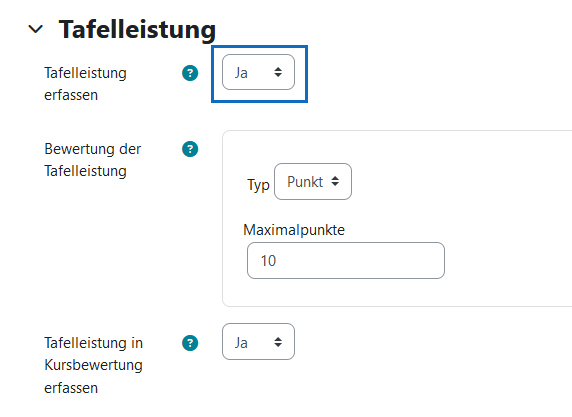
Wählen Sie zuerst im Abschnitt „Tafelleistung“ unter „Tafelleistung erfassen“ die Option „Ja“ aus. Damit werden weitere Einstellungsoptionen sichtbar. Geben Sie dann unter "Bewertung der Tafelleistung" die „Maximalpunkte“ ein, die für die Präsentation erreicht werden können. Unter „Tafelleistung in Kursbewertung erfassen“ legen Sie fest, ob in den „Bewertungen“ des Kurses eine eigene Spalte für die Tafelleistung angelegt werden soll oder nicht.
Settings for presentation grading
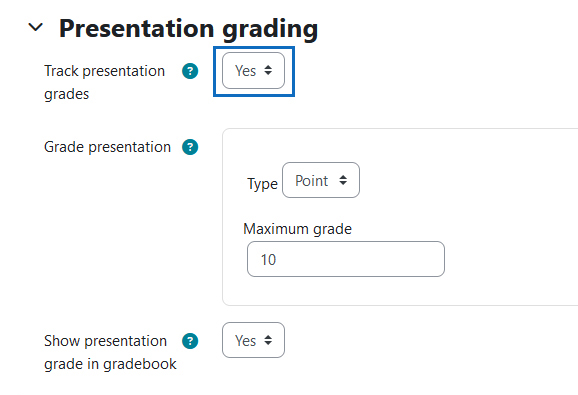
First, select in the "Presentation grading" section the "Yes" option under "Track presentation grades". This makes further setting options visible. Then enter under "Grade presentation" the "Maximum grade" that can be achieved for the presentation. Under "Show presentation grade in gradebook", set whether or not a separate column should be created for the presentation in the "Grades" of the course.
Bewertungsspalten für die Tafelleistung
Im Register „Abgaben” der „Kreuzerlübung“ wurden nun in der Tabelle vier zusätzliche Spalten für die Tafelleistung erstellt: eine für die Anzeige, ob für den/die betreffenden Studierende/n eine Tafelleistung vorhanden ist, eine für die Bewertung der Tafelleistung, eine weitere für etwaige Kommentare zur Tafelleistung und eine, in der der Zeitpunkt der letzten Änderung der Erfassung der Tafelleistung eingetragen wird.
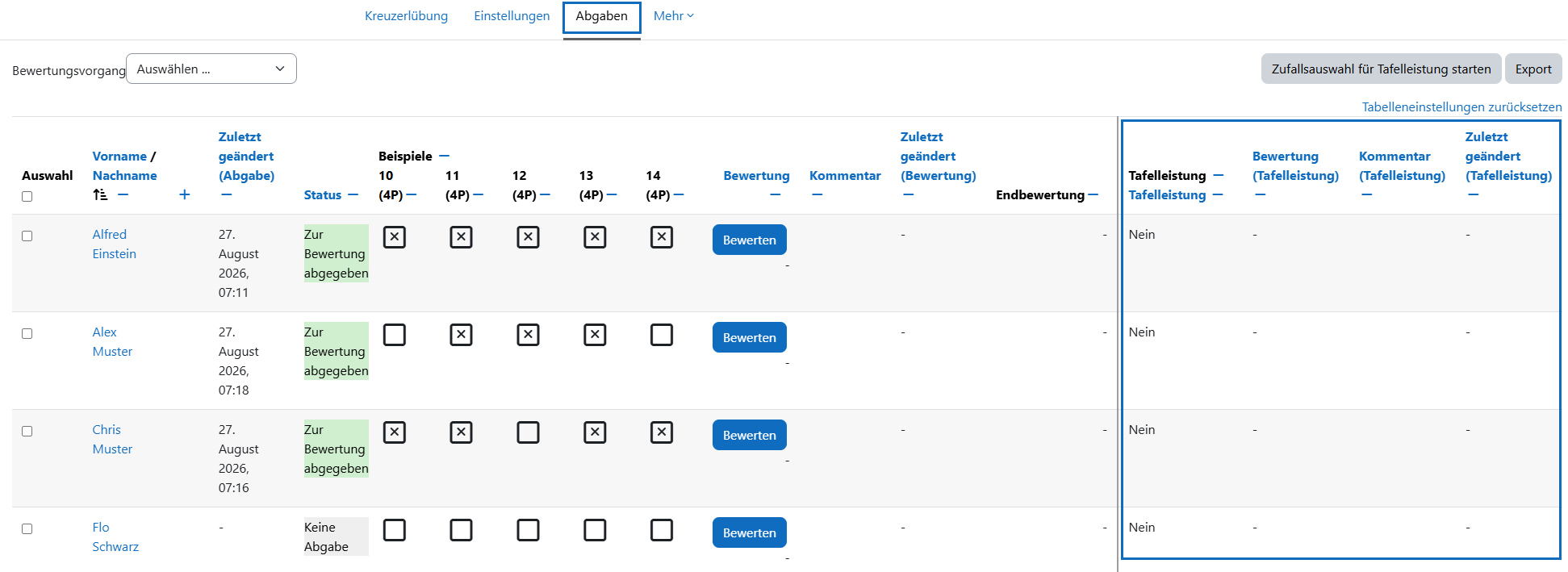
Colums for presentation grading
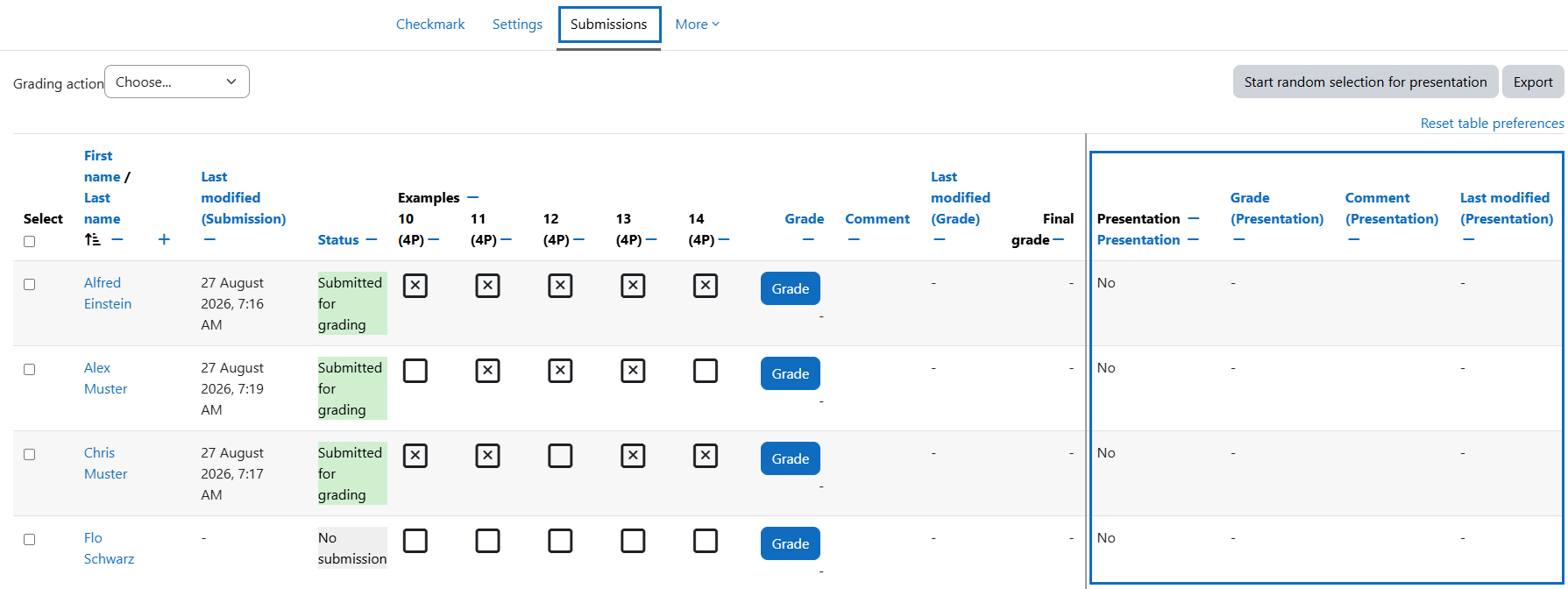
In the "Submissions" tab of the "Checkmark", four additional columns for the board presentation have now been added to the table: One to indicate whether a board presentation for the student in question exists, one for the grading of the board presentation, another for any comments on the board presentation, and one in which the date of the last change to the board presentation entry is recorded.
Zufallsauswahl von Studierenden für Tafelpräsentation
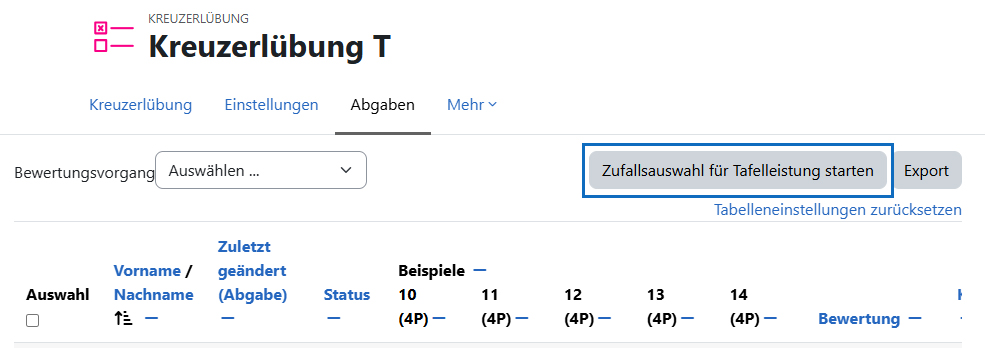
Sie können die Studierenden, die Beispiele im Hörsaal präsentieren sollen, zufällig vom System auswählen lassen. Klicken Sie dazu zunächst in der Abgabeliste (oder alternativ im Register „Kreuzerlübung“) rechts oben auf die Schaltfläche „Zufallsauswahl für Tafelleistung starten“.
Random selection of students for board presentation
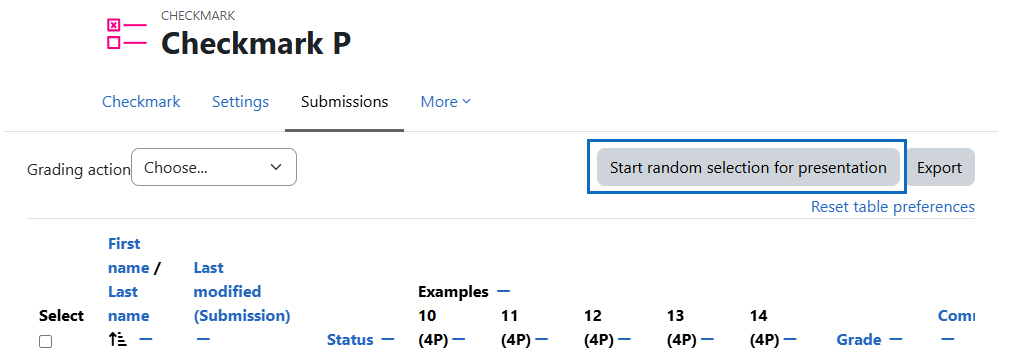
You can have the system randomly select the students who are to present examples in the lecture hall. To do this, first click the "Start random selection for presentation" button in the upper-right corner of the submission list (or, alternatively, in the "Checkmark" tab).
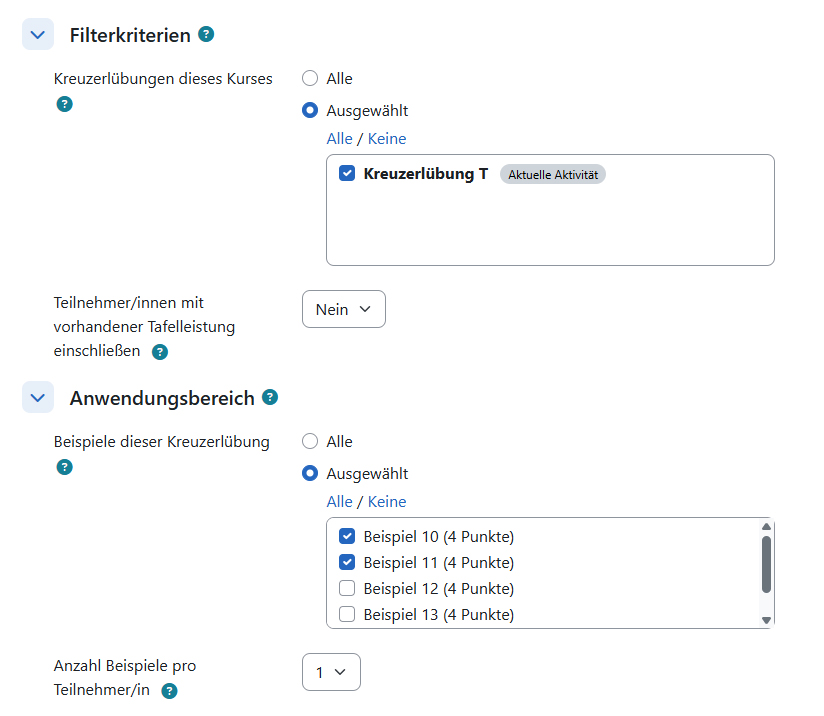
Im nächsten Fenster wählen Sie dann im Abschnitt „Filterkriterien“ aus, für welche Ihrer Kreuzerlübungen eine Zufallsauswahl getroffen werden soll und ob Teilnehmer/innen, die bereits einmal an der Tafel präsentiert haben, miteinbezogen werden sollen oder nicht.
Im Abschnitt „Anwendungsbereich“ wählen Sie die Beispiele aus, die präsentiert werden sollen und wie viele Beispiele jede/r ausgewählte Teilnehmer/in zugeteilt bekommt.
Klicken Sie anschließend unten auf die Schaltfläche „Vorschau neu erstellen“ und wenn Sie mit der Auswahl zufrieden sind auf „Zufallsauswahl übernehmen“.
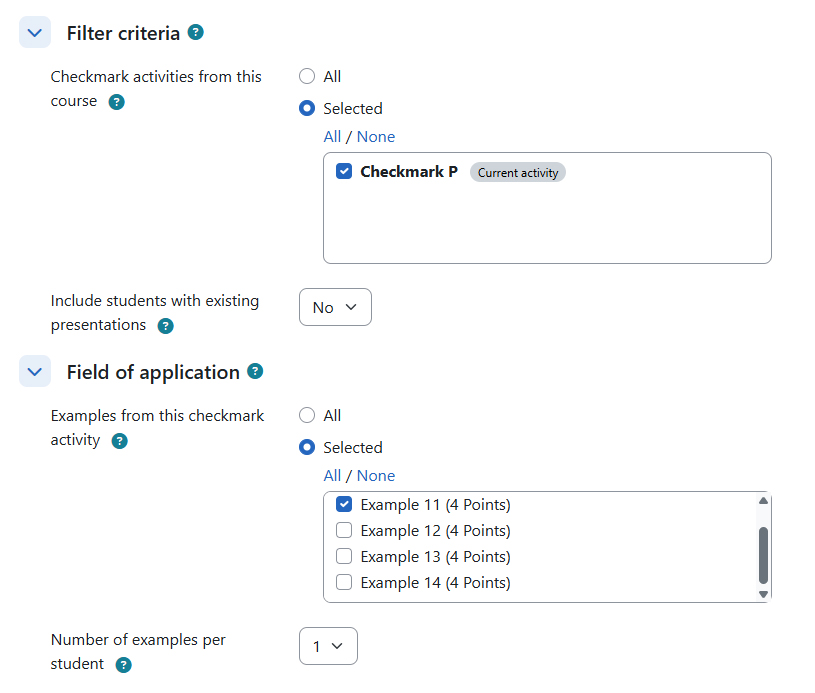
In the next window, go to the "Filter criteria" section to select which of your "Checkmark" activities should be included in the random selection and whether or not to include participants who have already presented at the board.
In the "Field of application" section, select the examples to be presented and specify how many examples each selected participant will be assigned.
Then click the "Create new preview" button at the bottom, and once you are satisfied with your selection, click "Apply random selection."
Anzeige der Auswahl in der Abgabetabelle
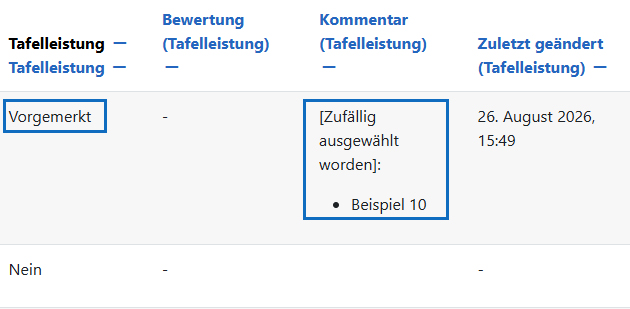
Die Auswahl wird dann in der Abgabetabelle eingetragen. In der Spalte „Tafelleistung“ scheint der Vermerk „Vorgemerkt“ auf und in der Spalte „Kommentar (Tafelleistung)“ werden die Beispiele, die dem/der Studierenden zugeteilt wurden mit dem Vermerk „Zufällig ausgewählt worden“ eingetragen.
Display of the selection in the submission table
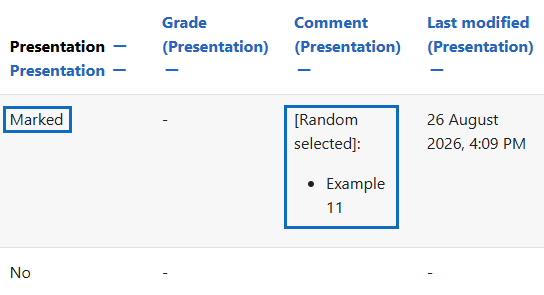
The selection is then entered into the submission table. In the "Presentation" column, the note "Marked" appears, and in the "Comment (Presentation)" column, the examples assigned to the student are entered with the note "Random selected."
Bewertung der Tafelleistung
Für das Eintragen der Bewertungen der Tafelleistung gibt es zwei Möglichkeiten: Sie können entweder die Tafelleistung einzeln bewerten oder die Schnellbewertung aktivieren und damit alle Bewertungen und Kommentare in die Tabelle eintragen und dann gemeinsam speichern.
Grade presentation
There are two ways to enter the grades for the presentations: You can either grade a presentation individually or activate the quick grading and thus enter all grades and comments in the table and then save them together.
Einzelbewertung der Tafelleistung
Um einzelne Tafelleistungen zu bewerten, klicken Sie in der Abgabenübersicht beim/bei der betreffenden Studierenden zunächst in der Spalte „Bewertung“ auf die Schaltfläche „Bewerten“ bzw. „Aktualisieren“. Im folgenden Fenster finden Sie im Abschnitt „Tafelleistung“ ein Drop-down-Menü zur Auswahl der Punkte für die Tafelleistung und darunter das Kommentarfeld für die Tafelleistung. Speichern Sie Ihre Eingabe mittels Schaltfläche „Änderungen speichern“ oder „Speichern und nächste anzeigen“.
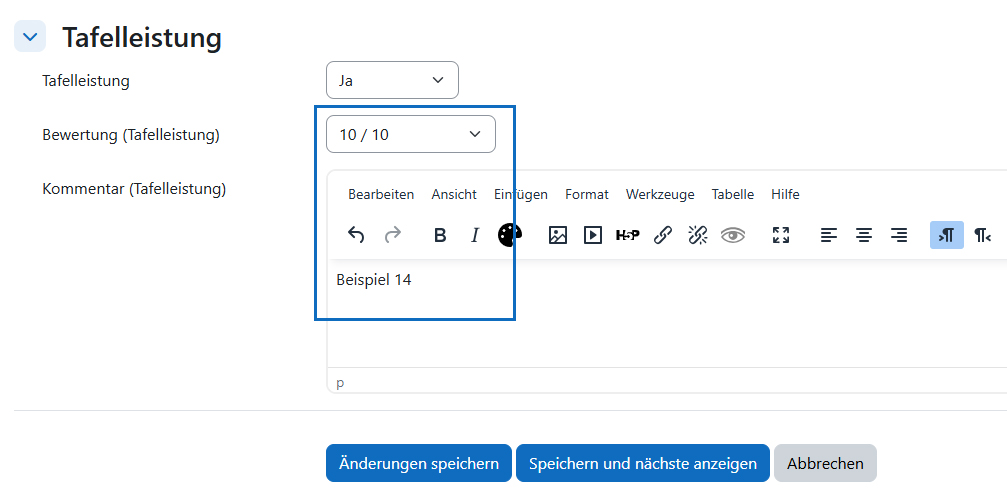
Grade presentation individually
To grade an individual presentation, first click for the student in question on the "Grade" or "Update" button in the "Grade" column of the submission overview. In the following window, in the "Presentation" section, you will find a drop-down menu for selecting the points for the presentation and below that the comment field for the presentation. Save your input using the "Save changes" or "Save and show next" button.
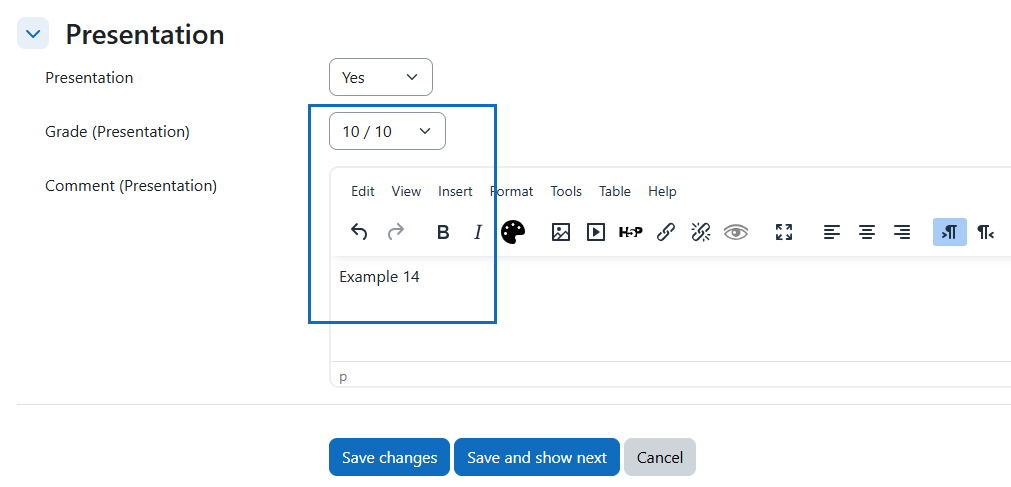
Bewertung der Tafelleistung im Schnellbearbeitungsmodus
Möchten Sie mehrere Tafelleistungen auf einmal bewerten und gemeinsam speichern, können Sie unterhalb der Abgabeliste im Abschnitt „Optionale Einstellungen“ die „Schnelle Bewertung“ aktivieren. In der Spalte „Bewertung (Tafelleistung)“ finden Sie dann für jede/n Studierende/n ein Drop-down-Menü zur Vergabe der Punkte für die Tafelleistung und daneben ein Eingabefeld für etwaige Kommentare. Speichern Sie abschließend Ihre Eingaben mittels der Schaltfläche „Alle Bewertungsänderungen sichern“.
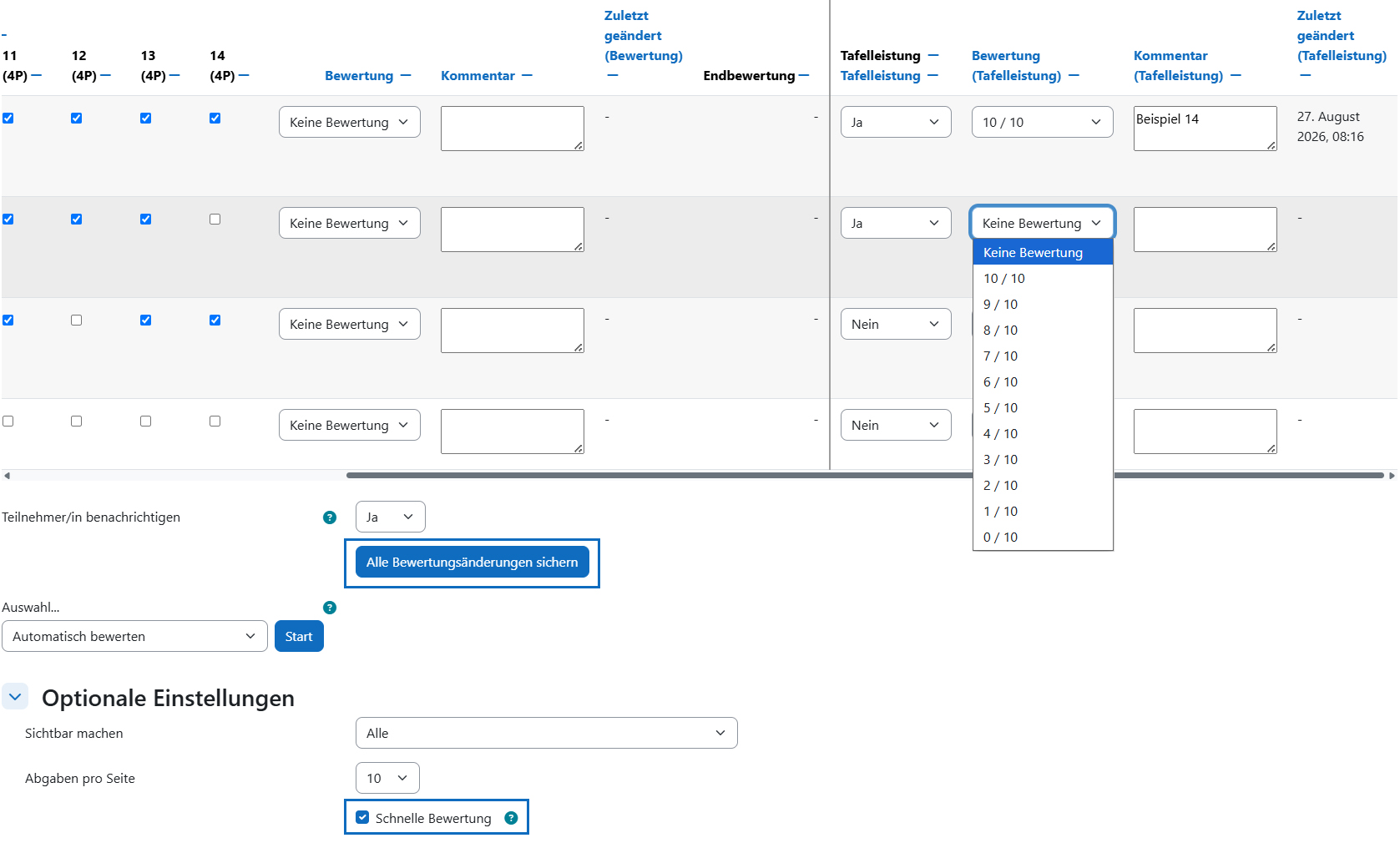
Presentation grading in quick grading mode
If you want to grade multiple board presentations at once and save them together, you can enable "Quick grading" in the "Options" section below the submission list. In the "Grade (Presentation)” column, you will then find a drop-down menu for each student to assign points for the board presentation and next to it a text field for any comments. Finally, save your entries by clicking the "Save all grading changes" button.
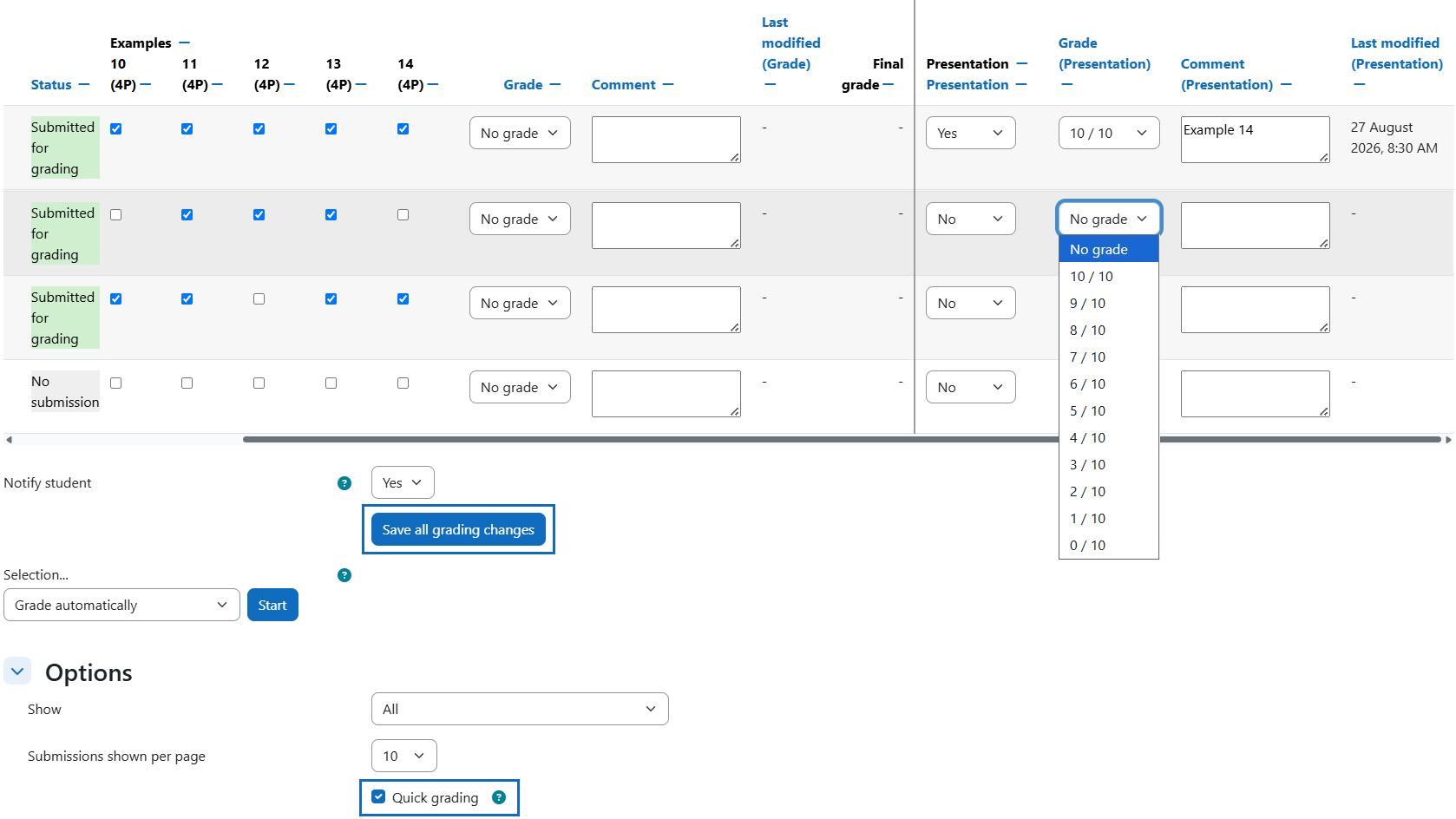
Tafelleistung in der Bewertungsübersicht einsehen
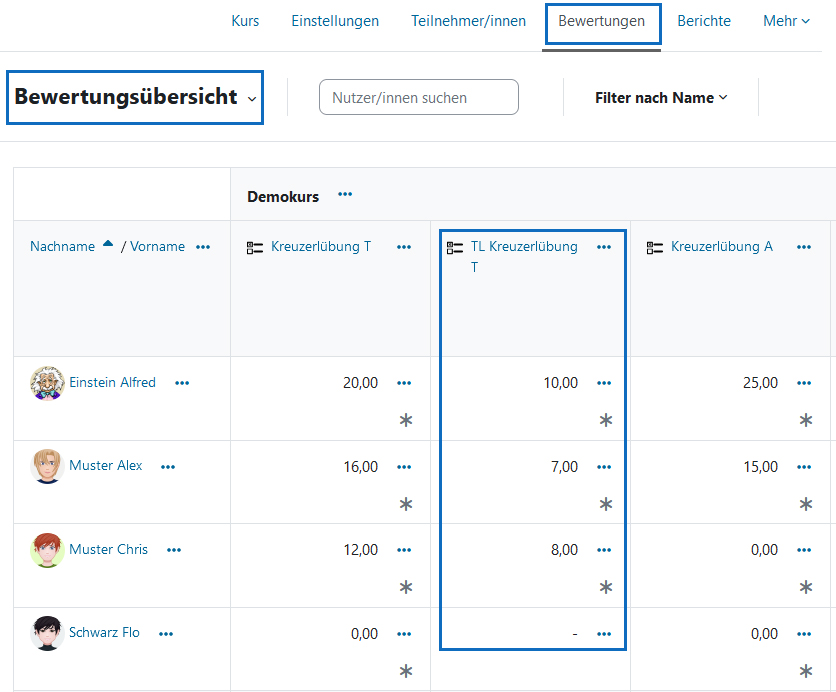
Wenn Sie in den Einstellungen Ihrer „Kreuzerlübung“ festgelegt haben, dass eine eigene Spalte für die Tafelleistung in den „Bewertungen“ des Kurses angelegt wird (siehe oben), werden dort die von Ihnen erfassten Bewertungen der Tafelleistungen automatisch eingetragen. Sie können diese in der „Bewertungsübersicht“ einsehen.
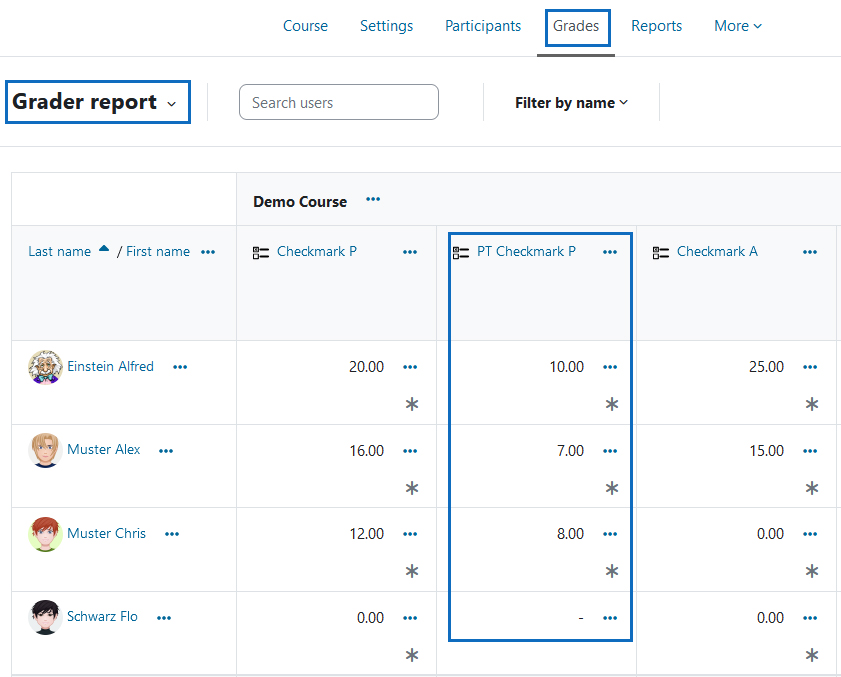
View presentation grades in the "Grader report"
If you have specified in the settings of your "Checkmark" that a separate column for presentation is created in the "Grades" of the course (see above), the presentation gradings will also be entered there automatically. You can view the presentation grades in the "Grader report".
Weitere Anleitungen zur „Kreuzerlübung“
Für die Aktivität „Kreuzerlübung“ sind folgende weitere Anleitungen verfügbar:
Further guides for "Checkmark"
The following additional guides are available for the "Checkmark" activity:
Weiter Informationen
Bei Fragen zur Barrierefreiheit wenden Sie sich bitte an die entsprechende Supporteinrichtung Ihrer Hochschule.
Dieses Werk steht unter einer Creative Commons Attribution-ShareAlike 4.0 Lizenz: https://creativecommons.org/licenses/by-sa/4.0/
 Kreuzerlübung ist ein von der AMC entwickeltes Plugin. (Das Plugin kann hier im Detail angesehen und heruntergeladen werden)
Further information
If you have any questions regarding accessibility, please contact the relevant support facility at your university.
This work is licensed under a Creative Commons Attribution-ShareAlike 4.0 License: https://creativecommons.org/licenses/by-sa/4.0/
Checkmark is developed by AMC. (The plugin can be viewed and downloaded in detail here)